Enter

Welcome!

ยินดีต้อนรับสู่บล็อกที่รวบรวมข้อมูลต่างๆของ Mac OS X Lion เอาไว้ ^_^

10 เหตุผลทำไมต้องใช้ Mac และระบบปฏิบัติการ OS X

คงต้องยอมรับนะครับคอมพิวเตอร์อย่าง Mac ไม่ว่าจะเป็นทั้งในส่วนของ MacBook Pro, MacBook Air รวมไปถึง iMac, Mac Mini และ Mac Pro ที่เป็บของ...

5 ข้อจำกัดที่ควรรู้ของ Mac และระบบปฏิบัติการ OS X

ในส่วนนี้จะพามาดูถึงข้อจำกัดที่เกิดขึ้นใน Mac และเชื่อได้ว่าจะเป็นเครื่องมือในการตัดสินว่าจะซื้อ Mac มาใช้งานหรือไม่ได้เป็นอย่างดี โดยขอ...

เปรียบเทียบ OS X Lion กับ Windows 8 ใครเจ๋งกว่าใคร?

หลังจากที่ไมโครซอฟท์ได้เปิดตัว Windows 8 รอบพรีวิวไปแล้ว ก็มีกระแสข่าวตามมามากมาย โดยเฉพาะการโต้เถียงกันไปมาระหว่างกลุ่มสาวกไมโครซอฟท์กับ...

รีวิว OS X Lion preview แบบเต็มๆ !

ในที่สุด Apple ก็ได้ปล่อย OS X Lion ออกมาให้เรา ยนโฉมกันจดได้ กับความสามารถใหม่ และ ราคาที่ โดนใจหลายๆคนอีกเพียบ ! เพียง $29.99d OS X L...

เทคนิคเล็กๆแต่มีประโยชน์มากมาย กับการจับภาพหน้าจอ สำหรับ Mac OS X

Launchpad ใน Mac OS X Lion จะมี motion blur effect ซ่อนอยู่เราสามารถเปิดการทำงาน effect ได้โดยใช้วิธีเหมือนกับเปิด motion blur ใน Mission...

การเปิด Motion Blur ใน Mission Control สำหรับ Mac OS X Lion

Misson Control ใน Mac OS X Lion จะมี motion blur effect ซ่อนอยู่เราสามารถเปิดการทำงาน effect ได้โดย...

การเปลี่ยนขนาด icon ใน Launchpad

สำหรับคนที่อัพเดท Mac OS X Lion เป็น version 10.7.2 จะเห็นได้ว่าขนาดของ icon ใน launchpad มีขนาดใหญ่ขึ้น ต่างกับ version 10.7.1 ที่เล็กกว่า...

ไขข้อข้องใจ Mac OS X Lion ซื้อที่ไหน? อัพยังไง? ราคาเท่าไหร่?

อีกหนึ่งพระรองที่ไม่ค่อยโดดเด่นเท่าไหร่ในงาน WWDC 2011 อย่าง Mac OS X Lion เนื่องจากมีการพูดถึงคุณสมบัติใหม่ๆ และสาธิตการใช้งานกันมาบ้าง...

เปลี่ยนและปรับแต่ง Dock บน Mac OS X Lion ด้วย Docker

สำหรับคนที่เบื่อการใช้ Dock หน้าตาเดิมๆ มาลองเปลี่ยนและปรับแต่ง Dock กันครับ ด้วย Docker สำหรับ Mac OS X Lion...

วันจันทร์ที่ 11 มิถุนายน พ.ศ. 2555

เปลี่ยนและปรับแต่ง Dock บน Mac OS X Lion ด้วย Docker

สำหรับคนที่เบื่อการใช้ Dock หน้าตาเดิมๆ มาลองเปลี่ยนและปรับแต่ง Dock กันครับ ด้วย Docker สำหรับ Mac OS X Lion
ส่วนเรื่องคุณสมบัติของ Docker นี้เยอะจนขี้เกียจจะบรรยายเลยครับ ยังไงลองโหลดไปเล่นเลยจะง่ายกว่านะครับ
                 Download >>> docker

หลังจากการปรับแต่งแล้ว ให้กด Apply เพื่อให้เกิดผลตามที่ตั้งไว้ และถ้าต้องการให้ Dock กลับมาเป็นปกติให้กด Restore Apple Defaults หลังจากกดปุ่มใดปุ่มหนึ่งที่กล่าวมานี้ ตัว App จะให้เราใส่ Name และ Password เพื่ออนุญาติให้เปลี่ยนค่า ให้ใส่ admin name และ Password เข้าไปนะครับ

ที่มา : http://lullatech.com

ไขข้อข้องใจ Mac OS X Lion ซื้อที่ไหน? อัพยังไง? ราคาเท่าไหร่?

อีกหนึ่งพระรองที่ไม่ค่อยโดดเด่นเท่าไหร่ในงาน WWDC 2011 อย่าง Mac OS X Lion เนื่องจากมีการพูดถึงคุณสมบัติใหม่ๆ และสาธิตการใช้งานกันมาบ้างแล้วก่อนหน้านี้ ดังนั้นงานนี้สิ่งที่น่าสนใจเกี่ยวกับ Mac OS X Lion จึงเป็นการปิดท้ายการเปิดตัวด้วยการเผยถึงรายละเอียดของการอัพเกรด และวิธีที่จะได้ Mac OS Lion มาใช้เสียมากกว่า ซึ่งวันนี้เราจะมาสรุปให้ฟังกัน

วิธีการซื้อ Lion
การซื้อ Lion จะไม่เหมือนเดิมอีกต่อไป โดยจะไม่มีการขายแยกเป็นกล่องๆ หรือเป็นแผ่น CD อีกแล้ว ซึ่งเมื่อ Lion พร้อมใช้งานจริง บรรดา Mac ที่ออกหลังจากนั้นก็จะมี Lion มาให้เป็นปรกติ แต่สำหรับเครื่องที่เคยเป็น Leopard หรือ Snow Leopard  จะต้องมีเงื่อนไขเล็กน้อยดังนี้

1. เครื่อง Mac ที่จะอัพเกรดเป็น Lion ต้องมี OS เป็น Snow Leopard เวอร์ชั่นใหม่ล่าสุดซึ่งปัจจุบันก็คือเวอร์ชั่น 10.6.7 โดยขณะนี้เวอร์ชั่นล่าสุดที่กำลังพัฒนากันอยู่คือ 10.6.8 ซึ่งไม่แน่ว่าอาจจะออกมาเร็วๆ นี้ ดังนั้นเงื่อนไขแรกเลยคือเราต้องอัพเดทเป็น Snow Leopard เวอร์ชั่นล่าสุดรอไปก่อน

2. เครื่อง Mac ที่สามารถใช้งาน Lion ได้ต้องใช้ CPU ระดับ Core 2 Duo, Core i3, Core i5, Core i7 เป็นต้นไป ดังนั้นเครื่องรุ่นเก่าๆ ที่ CPU แรงไม่ถึงก็หมดสิทธิ์

3. ดาวน์โหลด Mac OS X Lion จาก Mac App Store โดยเราจะต้องซื้อในราคา $29.99 หรือราวๆ 900 บาทสำหรับการอัพเกรด ซึ่งระบบจะทำการดาวน์โหลดไฟล์ขนาด 4GB ลงเครื่องแล้ว Install ให้โดยอัตโนมัติ

เท่านี้เราก็จะสามารถใช้งาน Mac OS X Lion ได้แล้วซึ่งตามกำหนดการจะมีการเปิดให้ดาวน์โหลดไม่เกินเดือนกรกฎาคมนี้ ดังนั้นผู้ที่ต้องการจะใช้ควรหมั่นอัพเดท Mac OS X Snow Leopard ของเราให้เป็นเวอร์ชั่นล่าสุดอยู่เสมอ สำหรับการเตรียมความพร้อมที่จะแปลงเสือให้เป็นสิงโตนั่นเอง

ที่มา : http://www.thaimacupdate.com


การเปลี่ยนขนาด icon ใน Launchpad

สำหรับคนที่อัพเดท Mac OS X Lion เป็น version 10.7.2 จะเห็นได้ว่าขนาดของ icon ใน launchpad มีขนาดใหญ่ขึ้น ต่างกับ version 10.7.1 ที่เล็กกว่า

สำหรับคนที่ไม่ชอบสามารถเปลี่ยนกลับไปเป็นขนาดเล็ก สามารถทำได้ตามนี้ :
ขั้นแรกต้องเตรียมไฟล์ Dock ที่ icon มีขนาดเล็กก่อนโดย :
   
       - คลิกขวาที่ Dock.app จาก OS X 10.7.1 และเลือก “Show Package Contents”
       - เปิด Contents และเปิด “MacOS”
       - copy ไฟล์ชื่อ Dock  และ เอามาเก็บไว้ที่ desktop ก่อน

ตอนนี้ก็ต้องไฟล์ที่ copy มาไปทับใน OS X 10.7.2 โดย :

       - เปิด Finder แล้วกด Command+Shift+G แล้วกรอก /System/Library/CoreServices/ ลงไปแล้วกด Go
       - หาไฟล์ Dock.app แล้วคลิกขวา เลื่อก Show Package Contents


       - เปิด Contents และเปิด “MacOS”
       - copy ไฟล์ชื่อ Dock  แล้วเปลี่ยนชื่อไฟล์เป็น Dock_backup
       - จากนั้น copy ไฟล์ Dock ก่อนหน้านี้ที่เก็บไว้ที่ desktop มาวางทับไฟล์ Dock เดิม
       - เปิด Terminal (/Applications/Utilities/Terminal)
       - และพิมคำสั่งนี้ลงไป killall Dock
       - เปิด Launchpad อีกครั้ง จะเห็นว่า icon เล็กลงแล้ว

*ถ้าอยากเปลี่ยนกลับให้เป็น icon ใหญ่เหมือนเดิม ให้นำไฟล์ Dock ที่ backup ไว้มาแทนไฟล์ Dock ในปัจจุบัน
**ถ้าหาเครื่องที่เป็น OS X 10.7.1 ไม่ได้ผมแนะนำให้นำไฟล์ Dock มาจาก ตัว install Mac OS X Lion นะครับ ไฟล์จะอยู่ใน  /Volumes/Mac OS X Install ESD/Packages/Essentials.pkg นำไฟล์ Essentials.pkg มา unpack ภายในจะมี ไฟล์ Dock ที่เป็นของ 10.7.1 อยู่นะครับ

ที่มา : http://lullatech.com

การเปิด Motion Blur ใน Mission Control สำหรับ Mac OS X Lion


Misson Control ใน Mac OS X Lion จะมี motion blur effect ซ่อนอยู่เราสามารถเปิดการทำงาน effect ได้โดย:
   
       - เปิด Mission Control
       - กด Command+M เพื่อ(เปิด/ปิด) motion blur effect

เมื่อเปิด effect แล้ว effect จะแสดงผลขณะที่ เปิด ปิด ตอนเปลี่ยน space ของ Desktop และตอนเลือก application ใน Mission Control

เป็น effect ที่สวยอีกตัวนึงแต่สำหรับคนที่ใช้ Mac รุ่นที่เก่าหน่อยหรือ RAM น้อย ตัว effect จะค่อนข้างกระตุกนะครับ นี้อาจจะเป็นเหตุผลที่ apple ไม่ได้เปิด effect ตัวนี้ไว้เป็น default

ที่มา : http://lullatech.com

เทคนิคเล็กๆแต่มีประโยชน์มากมาย กับการจับภาพหน้าจอ สำหรับ Mac OS X


Launchpad ใน Mac OS X Lion จะมี motion blur effect ซ่อนอยู่เราสามารถเปิดการทำงาน effect ได้โดยใช้วิธีเหมือนกับเปิด motion blur ใน Mission Control โดยการ:
   
        - เปิด Launchpad
       - กด Command+M เพื่อ(เปิด/ปิด) motion blur effect

เมื่อเปิด effect แล้ว effect จะแสดงผลขณะที่เปลี่ยน space ของ Launchpad
เป็น effect ที่สวยอีกตัวนึงแต่สำหรับคนที่ใช้ Mac รุ่นที่เก่าหน่อยหรือ RAM น้อย ตัว effect จะค่อนข้างกระตุกนะครับ นี้อาจจะเป็นเหตุผลที่ apple ไม่ได้เปิด effect ตัวนี้ไว้เป็น default
โดยส่วนตัวผมแล้วค่อยข้าง ตาลาย??? แล้วทำให้การเคลื่อนที่ของ space ดู ช้าๆด้วย

ที่มา : http://lullatech.com

วันอาทิตย์ที่ 10 มิถุนายน พ.ศ. 2555

วิธีติดตั้ง Mac OS X Lion จาก Mac App Store


ตอนแรกก็หวั่นๆใจคิดว่าการอัปเดตจาก Snow Leopard ที่ใช้อยู่นั้นให้เป็น Lion ซึ่งถือว่าเป็น Mac OS X 10.7 ตัวล่าสุดที่ Apple ได้ทำการพัฒนาออกมา โดยความสามารถที่เพิ่มขึ้นจากเวอร์ชันก่อนหน้านั้นมีมากกว่า 250 ฟีเจอร์เลยทีเดียว โดยในบทความนี้จะมาสอนวิธีการอัปเดตจาก Snow Leopard ให้กลายเป็น Lion ซึ่งบอกก่อนเลยครับว่าง่ายมากๆครับ

วิธีการนี้ถือว่าเป็นวิธีการที่ง่ายที่สุดแล้วสำหรับมือใหม่ๆหลายๆคน ส่วนท่านที่เก่งกล้าแล้วก็มีหลายหลายทางให้ทำนะครับ บทความนี้ขอแบบง่ายๆแต่ได้ผลละกันเนอะไปติดตามกันเลยครับ

สิ่งที่ต้องเตรียมก่อนการอัปเกรดจาก Snow Leopard ไปสู่ Lion ต้องทำดังต่อไปนี้

       - Mac OS X 10.6.6 หรือสูงกว่าที่ได้ติดตั้ง Mac App Store แล้ว
       - เครื่องแมคนั้นต้องมี Ram 2GB เป็นอย่างน้อย
       - CPU Core  2 Duo, Core i3, Core i5, Core i7, หรือ Xeon
       - พื้นที่ว่างในฮาร์ดดิส 4GB ขึ้นไป
       - อินเทอร์เน็ต

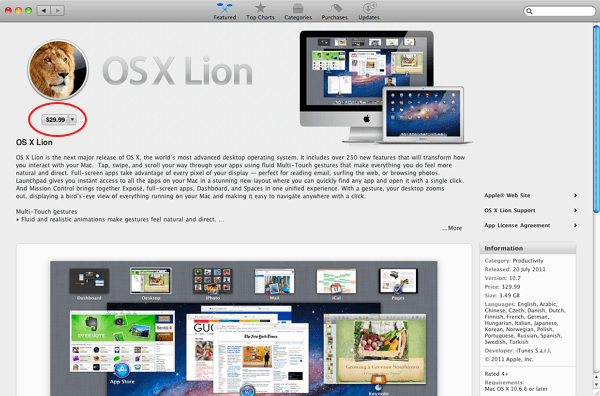
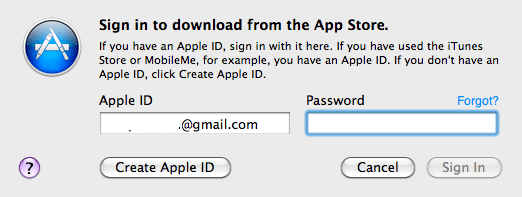
หากพร้อมทั้งหมดแล้วก็เริ่มกันเลยครับ เปิด Mac App Store ขึ้นมา จากนั้นก็ทำการล็อคอินด้วย iTunes Account อันเดียวกันกับที่ใช้ดาวน์โหลดแอปฯของไอโฟน แล้ว ค้นหา OS X Lion ในช่องค้นหาที่มุมขวาบนแล้วก็คลิกเข้าไปที่หน้ารายละเอียดของ Lion แล้วคลิกที่ราคา 29.99$


แล้วเลือกที่ Buy App เพื่อเข้าสู่ขั้นตอนการซื้อ Mac OS X Lion

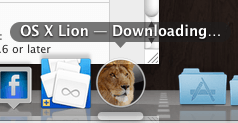
เมื่อการซื้อไม่มีปัญหาหลังจากนั้น Mac OS X Lion ก็จะถูกดาวน์โหลดมาลงที่เครื่อง ขั้นตอนนี้จะค่อนข้างนานหน่อยเพราะว่าไฟล์มีขนาดใหญ่ปรมะาณเกือบ 4GB ซึ่งต้องอาศัยเน็ตที่แรงพอสมควรนะครับ หากบ้านใครเน็ตช้าหละก็แนะนำว่าไม่ควรดาวน์โหลดเพราะว่ามันจะไม่เสร็จนั่นเอง


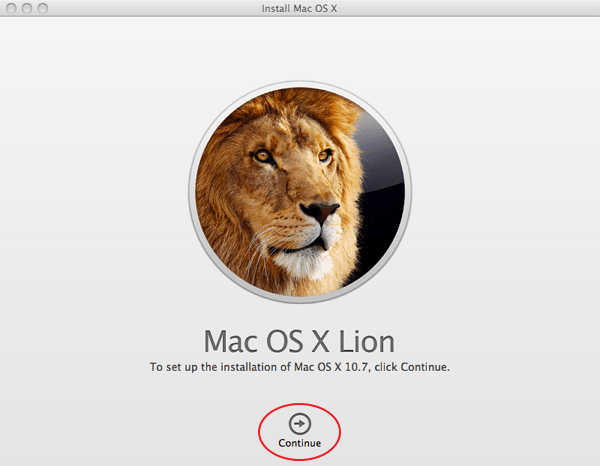
หลังการดาวน์โหลดเสร็จสิ้น Lion จะรันหน้าต่างขึ้นมาให้เลือกที่ Continue ได้เลย

**สำหรับท่านที่สงสัยว่าการอัปเดตครั้งนี้ข้อมูลจะหายไหม? จากประสบการณ์ตรงที่ผมทำคือไม่หายครับทุกอย่างยังอยู่ครบทั่วไป โฟลเดอร์หรือไฟล์ที่สร้างไว้ที่หน้า Desktop ยังอยู่เหมือนเดิม แต่ก็แนะนำเอาไว้ว่าควรสำรองข้อมูลเดิมเอาไว้ที่ external hard disk ด้วยเพื่อกันข้อมูลสูญหายนะครับ***


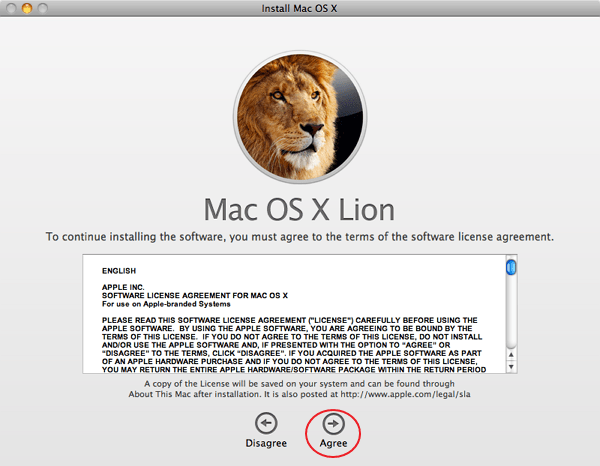
แล้วกด Agree ได้เลย

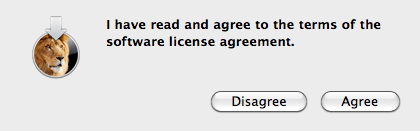
และ Agree อีกครั้ง


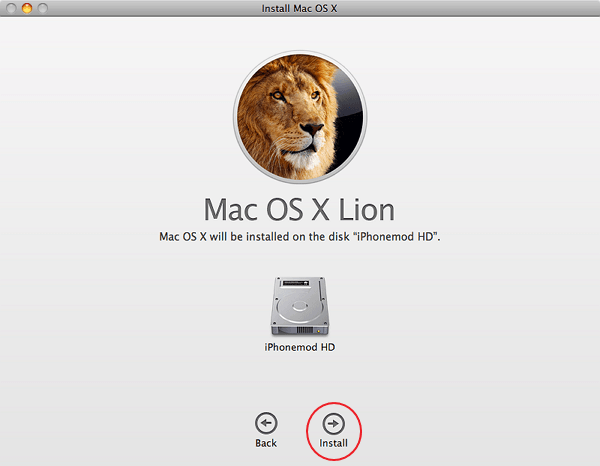
เครื่องจะแสดงไดร์ของฮาร์ดดิสที่เราต้องการจะติดตั้ง Lion ในส่วนนี้เครื่องผมมีไดร์เดียวที่ติดตั้ง Snow Leopard เอาไว้ ต่อไปก็คลิก Install ได้ทันที

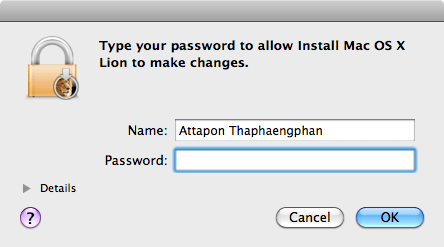
ระบบจะให้กรอก รหัสผ่านของผู้ใช้เครื่องแมค ก็ใส่ให้เรียบร้อย แล้วกด OK
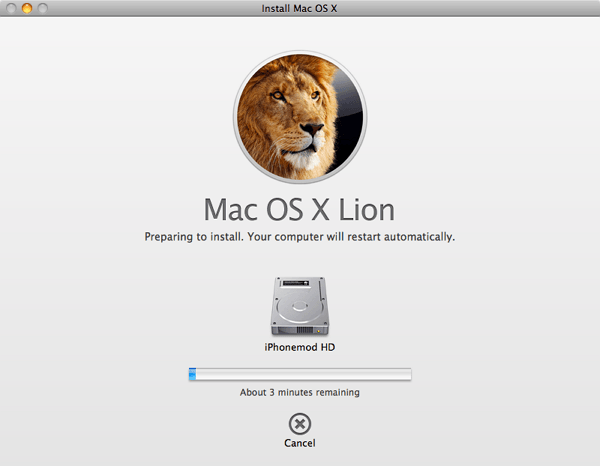
หลังจากขั้นตอนนี้โปรแกรมจะทำการเตรียมข้อมูลต่างๆตามขั้นตอน ส่วนเราก็นั่งดูเฉยๆเลยไม่ต้องทำอะไรมาก
เมื่อพร้อมแล้วเครื่องแมคก็จะ restart เพื่อเข้าสู่ขั้นตอนการติดตั้งใช้ระยะเวลาประมาณ 30-45 นาที

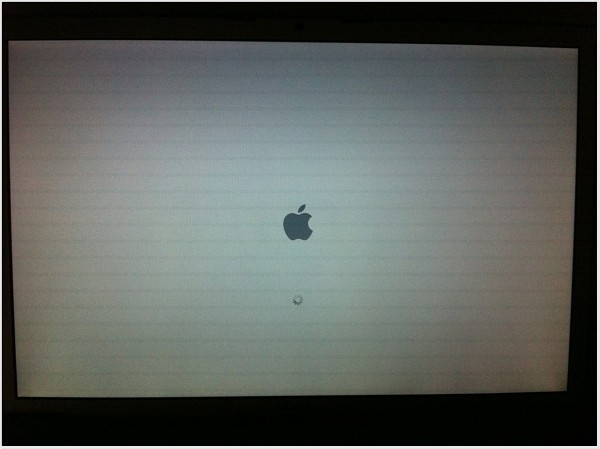
เครื่องรีบูุต


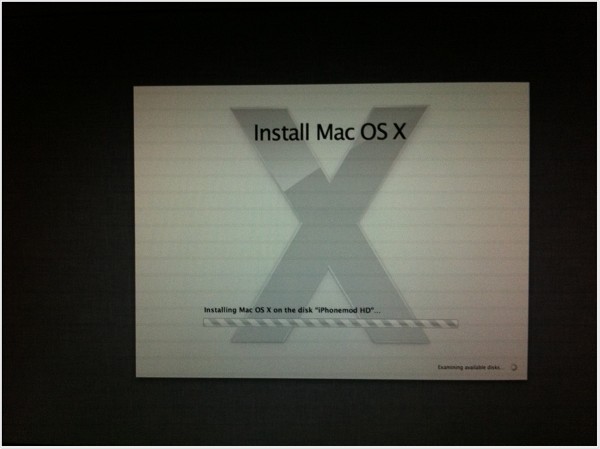
เริ่มติดตั้ง

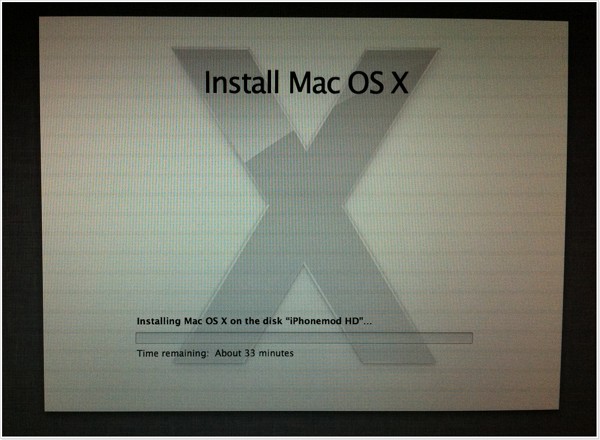
OMG! อีก 30 กว่านาที

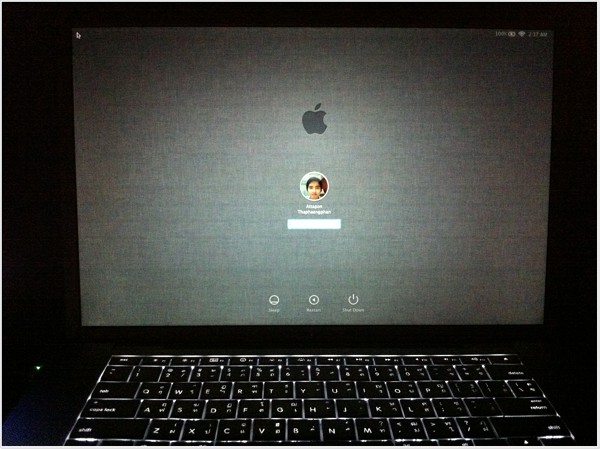
หลังจากที่นั่งรอมากว่าครึ่งชั่วโมงทุกอย่างก็สำเร็จ เครื่องรีบูตเข้าสู่หน้า Login จะพบ Username ของ OSX เวอร์ชันเดิมอยู่ก็ล็อคอินได้เลย

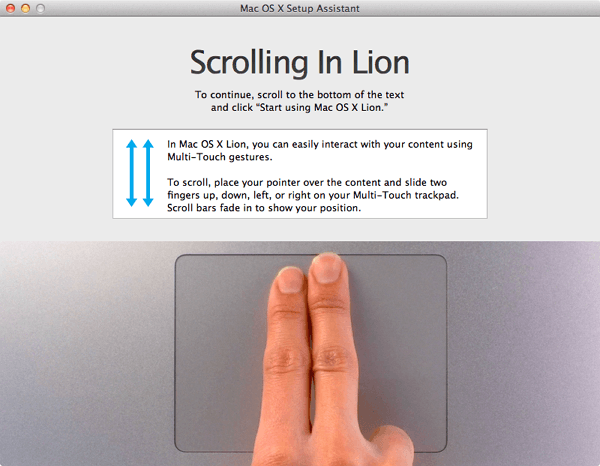
เมื่อแรกพบกับ Lion จะแนะนำเรื่องการเลื่อนขึ้นลงของ Trackpad โดยใช้ 2 นิ้วเลื่อนขึ้นเพื่อให้เห็นปุ่มที่ต้องกด


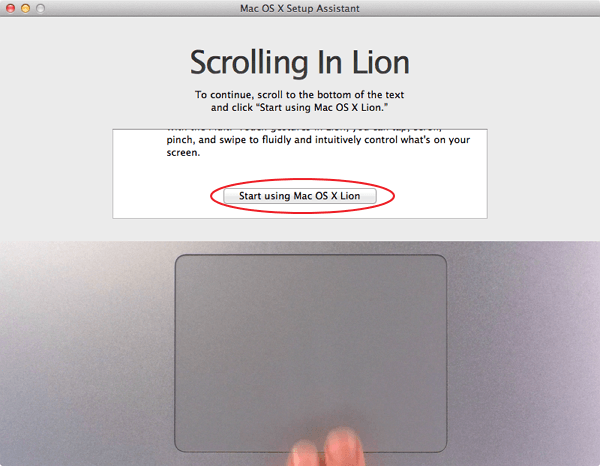
นั่นก็คือปุ่ม Start using Mac OS X Lion ก็คลิกไปเลยนะครับ
เพิ่มเติมนิดนึงสำหรับ Trackpad ครั้งแรกเลยผมไม่ชินกับการที่ Apple ตั้งค่าแบบใหม่มาให้โดย Apple เรียกว่าการเลื่อนแบบนี้นี้ Scroll direction: natural

       - เลื่อนมือขึ้น -> หน้าเพ็จจะเลื่อนลงไปข้างล่าง
       - เลื่อนมือลง -> หน้าเพ็จจะขุ้นไปข้างบน

โดยปกติทั่วไปการเลื่อนนิ้วลงก็คือการเลื่อนมาดูหน้าหาด้านล่างสุดของหน้าเว็บ ส่วนการเลื่อนขึ้นก็เพื่อขึ้นไปดูหน้าหาส่วนบนๆของหน้าเว็บนั้นเอง
ทั้งนี้เราสามารถที่จะตั้งค่าของการเลื่อนได้เช่นเดียวกันโดยเข้าไปที่ System Preference.. >  Hardware> Trackpad> Scholl & Zoom > เอาติ๊กถูกออกที่หน้า Scholl direction: natural
เท่านี้การก็จะกลับมาเป็นเหมือนเดิมแล้ว ส่วนใครที่อยากใช้ของใหม่ก็ลองได้เลยนะครับไม่ว่ากัน


เท่านี้ก็เป็นอันเสร็จขั้นตอนแล้วนะครับ เข้าสู่หน้า Desktop พร้อมใช้งานกันแล้ว
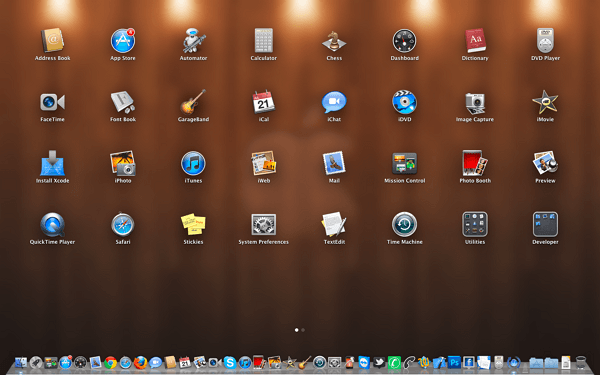
ในส่วนนี้จะเป็นการเรียก Launchpad ขึ้นมาโดยเลื่อนเม้าไปที่มุมล่างขวาสุดหรือคลิกที่ไอคอน Lunchpad ที่มุมล่างข้างที่อยู่ติดๆกับ Finder ก็จะแสดงตัวอย่างตามรูปด้านล่าง


สำหรับฟีเจอร์ต่างๆของ Lion นั้นก็คงต้องให้ไปศึกษาและใช้งานกันดูนะครับแล้วคุณจะหลงรักแมคมากยิ่งขึ้น

ที่มา : http://www.iphonemod.net


วันเสาร์ที่ 9 มิถุนายน พ.ศ. 2555

รีวิว OS X Lion preview แบบเต็มๆ !


ในที่สุด Apple ก็ได้ปล่อย OS X Lion ออกมาให้เรา ยนโฉมกันจดได้ กับความสามารถใหม่ และ ราคาที่ โดนใจหลายๆคนอีกเพียบ ! เพียง $29.99d
OS X Lion ออกมาใหม่พร้อมกับ ความสามารถ โดนๆ ถึง 10 features หลักๆ เดียววันนี้เราจะมา รีวิว features หลังๆของ OS X Lion กันเล็กๆน้อย ก็มาเรื่มกันด้วยระบบแรกของ OS X Lion


       Multi-Tocuh Gesture ความสามารถแรกที่มีมาให้ใน OS X Lion Multi-Touch gestures จะช้วยให้คุณติดต่อกับ Mac ของคุณได้ง่ายมากขึ้น เพียงแต่ปลายนิ้ว เท่านั่น ไม่ว่าจะเป็น rubber-band scrolling, page , zoom  และ full-screen swiping เข้าไปดูความสามารถของ Multi-touch Gester ได้ที่ http://www.apple.com/asia/macosx/whats-new/gestures.html


       Full-Screen Apps ของ OS X Lion systemwide ให้การสนับสนุนสำหรับรูปหล่อ, แอปพลิเคชันแบบเต็มหน้าจอเพียงแค่ใช้ปลายนิ้วแตะไปที่ Mac ของคุณ คุณสามารถมีแอปพลิเคชันหลายแบบเต็มหน้าจอเปิดไปพร้อมๆกัน -- พร้อมกับแอปพลิเคชันมาตรฐานแบบหลายขนาด และง่ายในการสลับระหว่างแบบเต็มหน้าจอและมุมมองแบบ desktop ข้อมูลเพื่มเพิมเกี่ยวกับ Full Screen Apps ได้ที่ http://www.apple.com/asia/macosx/whats-new/full-screen.html


       Mission Control ช้วยให้คุณๆง่ายต่อการค้นหา ด้วยระบบมุมมองแบบ bird’s-eye view. Mission Control จะโชว์หน้าต่างทุกอย่างที่ระบบกำลัง run อยู่ ไม่ว่าจะเป็น Dashboard, Exposé และ Spaces หรืออะไรก็ตาม


       Mac App Store ก็เหมือนกับ App Store ทั่วๆไปที่มีใน iPhone หรือ iPad เพียงแต่ว่ามันง่ายยิ่งกว่าหากว่าคุณต้องการที่ค้นหา App ของ Mac โดยเฉพาะ และสามารถติดตั่งได้ทันทีที่ download ไม่จำเป็นจะต้องทำอะไรอีกแล้ว ! ข้อมูลเพื่มเดิม Mac App Store ได้ที่ http://www.apple.com/asia/macosx/whats-new/app-store.html


      Launchpad เป็นระบบใหม่ที่ถูกนำมาใช้บน Mac OS X Lion จะได้ ด้วยลูกเล่นที่เหมือนกันกับ iPad 2 ทำให้ Application ทกๆอย่างบน Mac สามารถหาได้ง่ายดายมากขึ้น ด้วยระบบ full-screen home หาข้อมูลเพื่มเติมได้ที่ http://www.apple.com/asia/macosx/whats-new/launchpad.html


       Resume แอปพลิเคชันที่จะช้วยคุณเวลาที่คุณจะปิดหรือเปิดหน้าใดๆอีกครั้งแทนที่คุณจะกดซ้ายขวา ต่อไปนี้เพียงแต่เลื่อนซ้ายหรือขวา หน้า page เท่านั่น


       Auto Save ระบบใหม่ของ OS X Lion ถึงเวลาที่จะหยุดกังวลเกี่ยวกับการบันทึกการทำงานของคุณแล้ว เนื่องจากขณะนี้เครื่อง Mac ของคุณจะบันทึกสิ่งที่คุณกำลังทำงานเพื่อให้คุณไม่ต้องกังวลกับการ save file อีกต่อไป


       Mail กับระบบใหม่บน OSX Lion ที่ใช้ง่ายกว่าเดิมและมีประโยชน์มากขึ้น ด้วยระบบการสื่อสารแบบใหม่ ที่จะช้วยให้คุณเข้าใจในสิ่งที่กำลังอ่านใน email ได้สะดวก สะบายมากขึ้น เพื่มเติ่มได้ที่ http://www.apple.com/asia/macosx/whats-new/mail.html


       Lione Server : OS X Server Lion การปรับปรุงที่ให้คุณควบคุมของเซิร์ฟเวอร์ Mac ของคุณและผู้ใช้สามารถเข้าถึง app Server ด้วยคุณสมบัติช่วยตั้งค่าผ่านขั้นตอนการกำหนดค่าเซิร์ฟเวอร์ตามกระบวนการตามขั้นตอน และยังช่วยให้คุณสามารถจัดการข้อมูลต่างๆจากระยะไกล ไม่ว่าจะเป็นคอมพิวเตอร์ที่ใช้ Lion และอุปกรณ์ IOS ต่างๆเช่น iPad และ iPhone. คุณยังสามารถส่งการปรับปรุงหรือแก่ไขให้กับผู้ใช้ของคุณแบบไร้สายได้โดยง่าย เพื่มเติ่มที่ http://www.apple.com/asia/macosx/server/


ที่มา : http://www.macuncen.com

วันศุกร์ที่ 8 มิถุนายน พ.ศ. 2555

เปรียบเทียบ OS X Lion กับ Windows 8 ใครเจ๋งกว่าใคร?


หลังจากที่ไมโครซอฟท์ได้เปิดตัว Windows 8 รอบพรีวิวไปแล้ว ก็มีกระแสข่าวตามมามากมาย โดยเฉพาะการโต้เถียงกันไปมาระหว่างกลุ่มสาวกไมโครซอฟท์กับกลุ่มสาวกแอปเปิล ซึ่งถ้ารวมจำนวนผู้ใช้ทั้ง Windows และ OS X ก็มีส่วนแบ่งถึง 90% ของระบบปฏิบัติการทั้งโลก เราลองมาดูการเปรียบเทียบของทั้งสองระบบปฏิบัติการ และความเห็นของแต่ละฝ่ายกัน

สาวก vs สาวก
ฝั่งไมโครซอฟท์
      - จุดอ่อนของ iOS กับ Android แท็บเล็ตคือไม่มีใครใช้กับงาน Productivity Work เช่นงานเอกสาร,
        ทำพรีเซนต์, แต่งรูป ถึงจะบอกว่ามีแอพที่ทำได้แต่มันมีไว้แค่สวยๆ แต่ Windows 8 จะรวมทุกอย่าง
        ไว้ เอาแท็บเล็ตตั้ง ต่อคีย์บอร์ดกับเมาส์ก็ใช้ Photoshop หรือ MS Office ได้เลย
      - iPad เปิดโลกแท็บเล็ตก็จริง แต่ Windows 8 ทำให้มันทำงานได้จริง
      - ต่อไปบริษัทขายแท็บเล็ตจะขายพ่วง Windows 8 ไปเลย คือใครอยากใช้เป็นแท็บเล็ตก็เปิดจอ    
        Metro Style ส่วนใครอยากใช้ทำงาน ก็เปลี่ยนโหมดมา Windows ปกติ เป็นได้ทั้งแท็บเล็ตและ
        เน็ตบุ๊ค
      - บูทเร็วกว่าทุก OS ที่แอปเปิลมี แม้แต่ iOS ก็เถอะ (แต่สูสีกับ Chrome OS)
      - Developer ฝั่ง Desktop App ยังอยู่ข้างไมโครซอฟท์เยอะ และพาร์ทเนอร์อีกมหาศาล อย่าง
        Oracle, IBM, Yahoo!, Nokia หรือแม้แต่ Facebook
      - Visual Studio ยังคงเป็น Developer Tools ที่ดีที่สุดอยู่
      - มันคือยุคของ Post-Post-PC-Era (เอ้าฮา)
      - ถึงเวลาของแท็บเล็ตสีอื่นนอกจากขาวกับดำแล้ว !!


ฝั่งสาวกแอปเปิ้ล
      - มันก็แค่ Windows 7 SP 3 ที่มีหน้ากากสวยๆ มาครอบ
      - สิ่งที่โชว์มาไม่ต่างอะไรกับการลอกคอนเซ็ปต์ของ Lion
      - ไมโครซอฟท์ช้าเกินไป กว่าที่ Windows 8 จะออกขายจริงก็อีกเป็นปี ซึ่งช้าไปแล้วรึเปล่า ?
         แอปเปิลคงนั่งนับเงินกับ iPad 3 หรือกูเกิลคงทำ Android เวอร์ชันที่ 20,000 เสร็จก่อนก่อน
         Windows 8 จะออกด้วยซ้ำ
      - CPU ที่ไมโครซอฟท์เอามาโชว์เครื่อง Samsung มันคือ Intel Core i5 ซึ่งต้องเทียบกับ Macbook
        Air แต่ถ้าจะเอามาใช้ทำแท็บเล็ตก็ต้องเป็น ARM ซึ่งจะได้แท็บเล็ตที่กินแบตและร้อนกว่า iPad
        อย่างมาก
      - แอพทุกตัวแทบจะต้องเขียนใหม่เพื่อรับ Metro Style ถึงจะบอกว่ามันใช้ Excel ได้ แต่ลองเข้าจริง
        ก็ไม่มีใครใช้อยู่ดี นอกจากจะต้องหาเมาส์มาวาง เทียบไม่ได้กับ Numbers บน iPad ที่แอปเปิล
        เขียนใหม่
      - Developer ต้องทำงานอย่างหนักกับฮาร์ดแวร์สารพัดแบบที่จะวางขาย ขนาดหน้าจอที่ต่างกัน
         อุปกรณ์เสริมที่ต่างกัน แทนที่จะไปโฟกัสเรื่องสำคัญเรื่องอื่น
      - หน้าจอแบบ Tiles ใช้แล้วดีจริงหรือ ? ลองดู Windows Phone 7 ที่อยู่ในตลาดสิ มีใครใช้บ้าง ?
        ภายใต้หน้ากากที่สวยงาม มันก็ยังคงเป็น Windows ที่เต็มไปด้วยปัญหาเดิมๆ อย่าง Virus, DLL
        Hell, Registry Hell และการออกร้อย Edition อันแสนจะน่าปวดหัว
      - ขอแสดงความยินดีด้วยกับ "Next year (too late) product" ของไมโครซอฟท์

OSX Lion vs Windows 8
ทั้ง OSX Lion และ Windows 8 มีความแตกต่างกันพอสมควร และหากจะเอามาเปรียบเทียบกันตอนนี้ว่าใครดีกว่าใครคงจะยากเพราะ Windows 8 ยังอยู่แค่เวอร์ชัน Alpha ยังต้องใช้เวลาอีกพอสมควรกว่าจะออกเวอร์ชันเต็ม (และอาจจะมีอะไรมากกว่าที่เราเห็น) แต่อย่างไรก็ดี ลองมาดูเปรียบเทียบฟีเจอร์ต่อฟีเจอร์กันว่าทั้ง 2 ระบบมีความต่างกันอย่างไร

Tablet Style:
      - หน้าจอใช้งานแบบแท็บเล็ต Lion ใช้ Launch Pad ขึ้นมาซ้อนกับหน้าปกติ แต่เปิดเครื่องมาจะยังไม่
        ได้เปิด Launch Pad เลยในทันที ต้องกดปุ่มเพื่อเรียกใช้
      - Windows 8 พอเปิดขึ้นมาจะได้ใช้ Metro Style เลย มาครอบทั้งหมดไว้ แต่ก็มี Shortcut ให้สลับ
         โหมดไปมาได้

Switching Application:
      - Lion ใช้ Mission Control ดึงทุกหน้าจอมาย่อไว้ในหน้าเดียว
      - Windows 8 ใช้ Task Manager เช่นเคย แต่สวยขึ้น สามารถใช้ได้ทั้งในโหมด Metro Style และ
        Windows Style

Full Screen Mode:
      - OSX เพิ่งจะมีโหมดเปิดโปรแกรมเต็มหน้าจอใน Lion นี่เอง แต่หลายโปรแกรมยังคงทำงานใน
        โหมดปกติอยู่
      - โปรแกรมใน Windows ใช้โหมดเต็มหน้าจอมาได้หลายปีแล้ว (เช่นกด F11 ใน IE) แต่บน
         Windows 8 โปรแกรมที่ทำงานเต็มหน้าจออาจจะต้องแก้ไขเพิ่มเติมเพื่อรับ Metro Style

App Store:
      - OSX มี App Store ของตัวเองตั้งแต่ช่วงปลายของ Snow Leopard และบน Lion ก็รวม App
         Store เข้ากับระบบปฏิบัติการด้วย (Install, Update, Uninstall)
      - ไมโครซอฟท์คอนเฟิร์มว่า Windows 8 จะมี App Store ด้วยเช่นกัน แต่ข้อมูลที่เผยออกมายังไม่
         มากเท่าไหร่

Touch and Gesture Support:
      - OSX รองรับการสัมผัสมาตั้งแต่ Snow Leopard แล้วแต่ต้องใช้ผ่าน Trackpad หรือ Magic
        Mouse ของแอปเปิล
      - Windows 8 ใช้การสัมผัสหน้าจอโดยตรง รองรับระบบ Multi-touch ใช้สัมผัสสองมือพร้อมกันได้

CPU:
      - ซีพียู Lion ยังคงยึดอยู่กับชิป Intel ทั้งหลาย และใช้ A5 สำหรับ iOS
      - Windows 8 สนับสนุนซีพียูทุกแขนงรวมทั้ง ARM ด้วย
                   
แถมสไลด์ที่หลุดจากวงในไมโครซอฟท์ ช่วงกำลังพัฒนา Windows 8 อยู่

ที่มา : http://www.blognone.com

 
Forever Alone - Rage Face Comics