


ตอนแรกก็หวั่นๆใจคิดว่าการอัปเดตจาก Snow Leopard ที่ใช้อยู่นั้นให้เป็น Lion ซึ่งถือว่าเป็น Mac OS X 10.7 ตัวล่าสุดที่ Apple ได้ทำการพัฒนาออกมา โดยความสามารถที่เพิ่มขึ้นจากเวอร์ชันก่อนหน้านั้นมีมากกว่า 250 ฟีเจอร์เลยทีเดียว โดยในบทความนี้จะมาสอนวิธีการอัปเดตจาก Snow Leopard ให้กลายเป็น Lion ซึ่งบอกก่อนเลยครับว่าง่ายมากๆครับ
วิธีการนี้ถือว่าเป็นวิธีการที่ง่ายที่สุดแล้วสำหรับมือใหม่ๆหลายๆคน ส่วนท่านที่เก่งกล้าแล้วก็มีหลายหลายทางให้ทำนะครับ บทความนี้ขอแบบง่ายๆแต่ได้ผลละกันเนอะไปติดตามกันเลยครับ

สิ่งที่ต้องเตรียมก่อนการอัปเกรดจาก Snow Leopard ไปสู่ Lion ต้องทำดังต่อไปนี้
- Mac OS X 10.6.6 หรือสูงกว่าที่ได้ติดตั้ง Mac App Store แล้ว
- เครื่องแมคนั้นต้องมี Ram 2GB เป็นอย่างน้อย
- CPU Core 2 Duo, Core i3, Core i5, Core i7, หรือ Xeon
- พื้นที่ว่างในฮาร์ดดิส 4GB ขึ้นไป
- อินเทอร์เน็ต
หากพร้อมทั้งหมดแล้วก็เริ่มกันเลยครับ เปิด Mac App Store ขึ้นมา จากนั้นก็ทำการล็อคอินด้วย iTunes Account อันเดียวกันกับที่ใช้ดาวน์โหลดแอปฯของไอโฟน แล้ว ค้นหา OS X Lion ในช่องค้นหาที่มุมขวาบนแล้วก็คลิกเข้าไปที่หน้ารายละเอียดของ Lion แล้วคลิกที่ราคา 29.99$
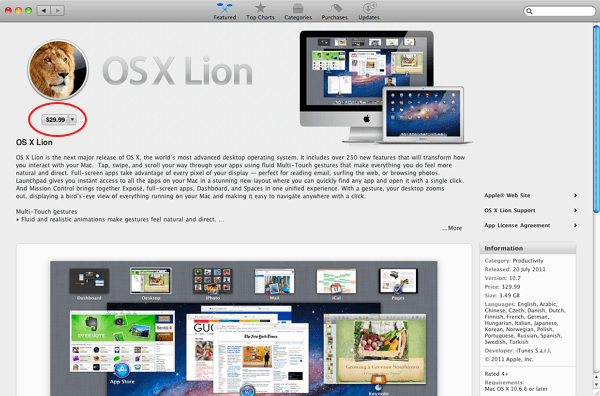
แล้วเลือกที่ Buy App เพื่อเข้าสู่ขั้นตอนการซื้อ Mac OS X Lion
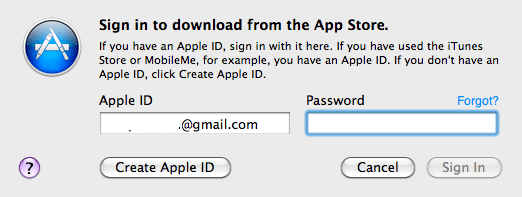
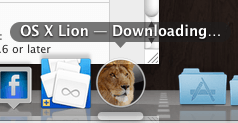
เมื่อการซื้อไม่มีปัญหาหลังจากนั้น Mac OS X Lion ก็จะถูกดาวน์โหลดมาลงที่เครื่อง ขั้นตอนนี้จะค่อนข้างนานหน่อยเพราะว่าไฟล์มีขนาดใหญ่ปรมะาณเกือบ 4GB ซึ่งต้องอาศัยเน็ตที่แรงพอสมควรนะครับ หากบ้านใครเน็ตช้าหละก็แนะนำว่าไม่ควรดาวน์โหลดเพราะว่ามันจะไม่เสร็จนั่นเอง
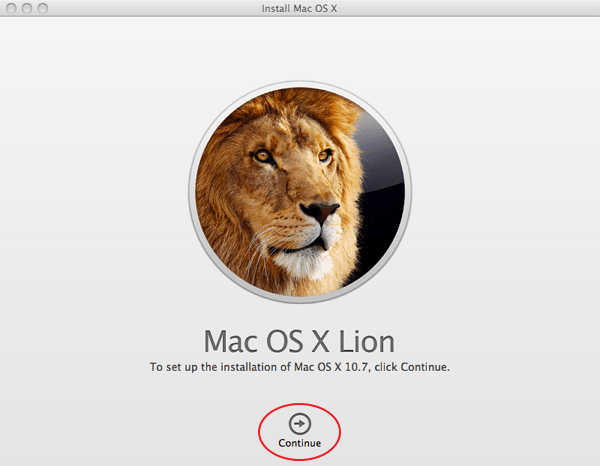
หลังการดาวน์โหลดเสร็จสิ้น Lion จะรันหน้าต่างขึ้นมาให้เลือกที่ Continue ได้เลย
**สำหรับท่านที่สงสัยว่าการอัปเดตครั้งนี้ข้อมูลจะหายไหม? จากประสบการณ์ตรงที่ผมทำคือไม่หายครับทุกอย่างยังอยู่ครบทั่วไป โฟลเดอร์หรือไฟล์ที่สร้างไว้ที่หน้า Desktop ยังอยู่เหมือนเดิม แต่ก็แนะนำเอาไว้ว่าควรสำรองข้อมูลเดิมเอาไว้ที่ external hard disk ด้วยเพื่อกันข้อมูลสูญหายนะครับ***
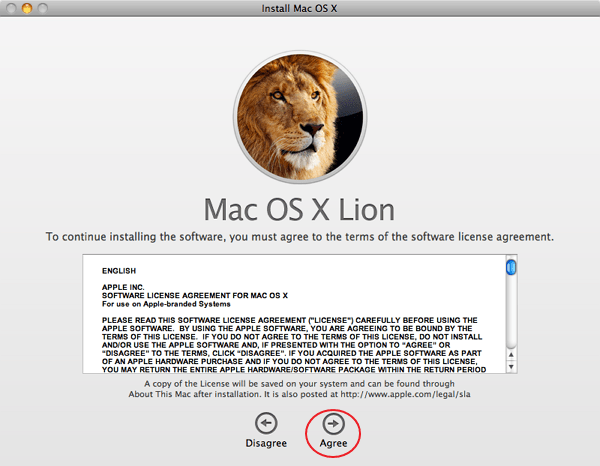
แล้วกด Agree ได้เลย
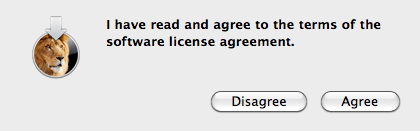
และ Agree อีกครั้ง
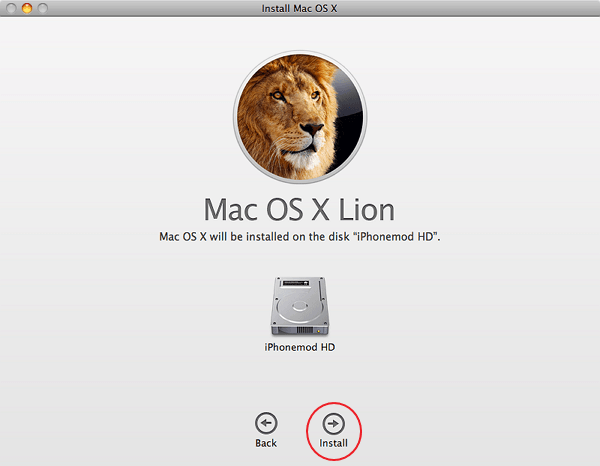
เครื่องจะแสดงไดร์ของฮาร์ดดิสที่เราต้องการจะติดตั้ง Lion ในส่วนนี้เครื่องผมมีไดร์เดียวที่ติดตั้ง Snow Leopard เอาไว้ ต่อไปก็คลิก Install ได้ทันที
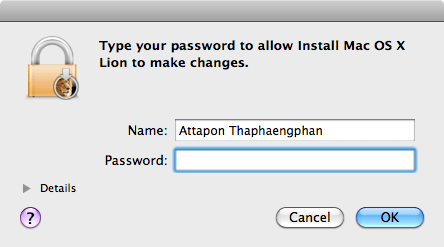
ระบบจะให้กรอก รหัสผ่านของผู้ใช้เครื่องแมค ก็ใส่ให้เรียบร้อย แล้วกด OK
หลังจากขั้นตอนนี้โปรแกรมจะทำการเตรียมข้อมูลต่างๆตามขั้นตอน ส่วนเราก็นั่งดูเฉยๆเลยไม่ต้องทำอะไรมาก
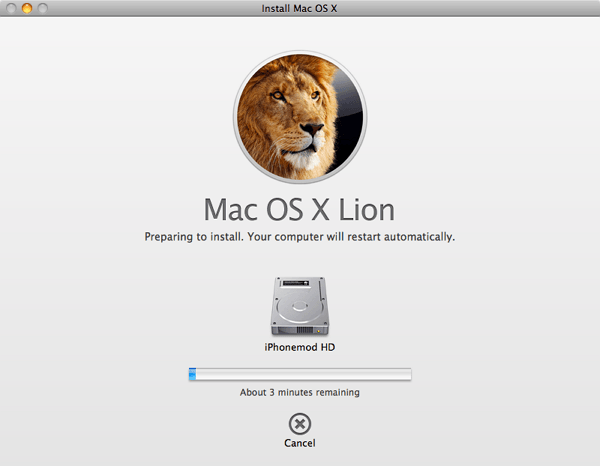
เมื่อพร้อมแล้วเครื่องแมคก็จะ restart เพื่อเข้าสู่ขั้นตอนการติดตั้งใช้ระยะเวลาประมาณ 30-45 นาที
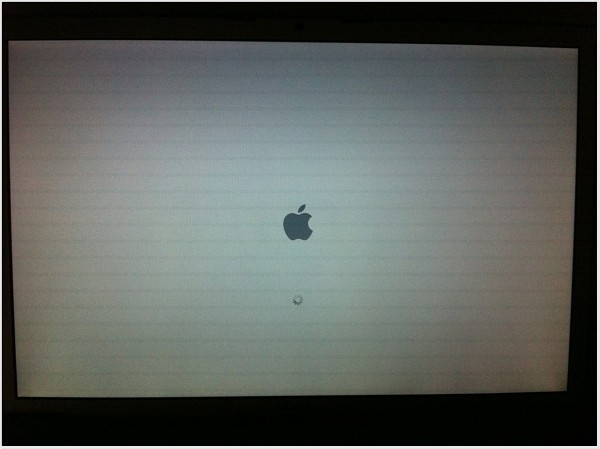
เครื่องรีบูุต
เริ่มติดตั้ง
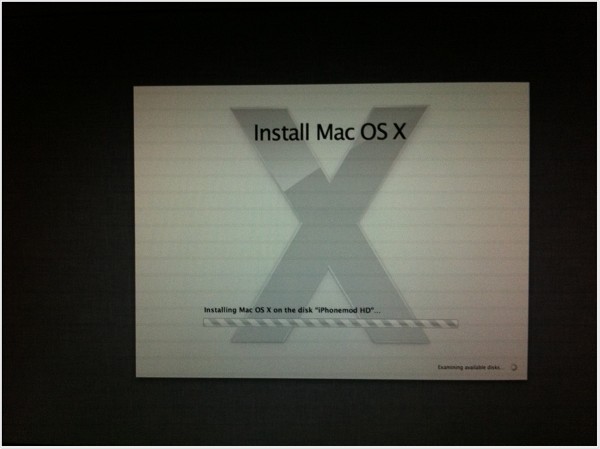
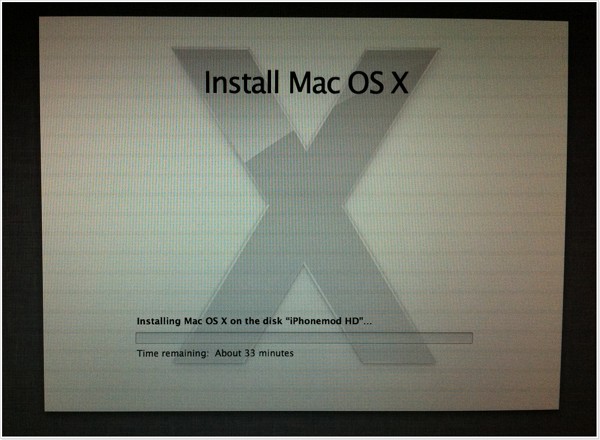
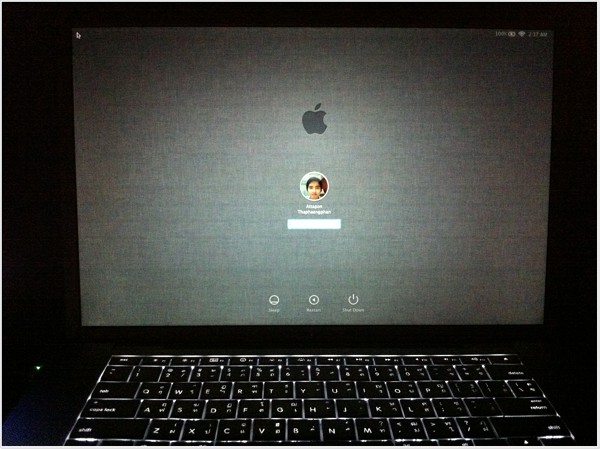
หลังจากที่นั่งรอมากว่าครึ่งชั่วโมงทุกอย่างก็สำเร็จ เครื่องรีบูตเข้าสู่หน้า Login จะพบ Username ของ OSX เวอร์ชันเดิมอยู่ก็ล็อคอินได้เลย
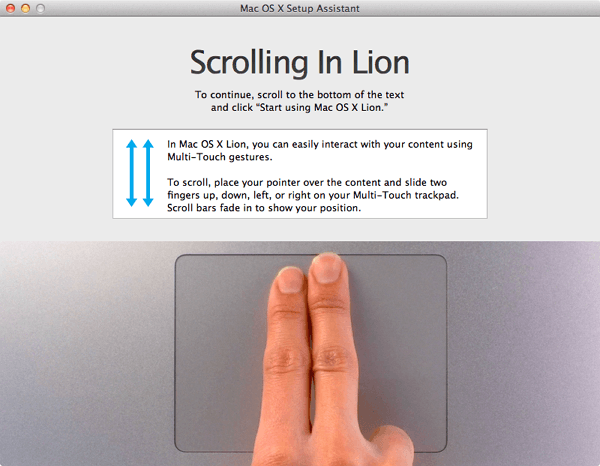
เมื่อแรกพบกับ Lion จะแนะนำเรื่องการเลื่อนขึ้นลงของ Trackpad โดยใช้ 2 นิ้วเลื่อนขึ้นเพื่อให้เห็นปุ่มที่ต้องกด
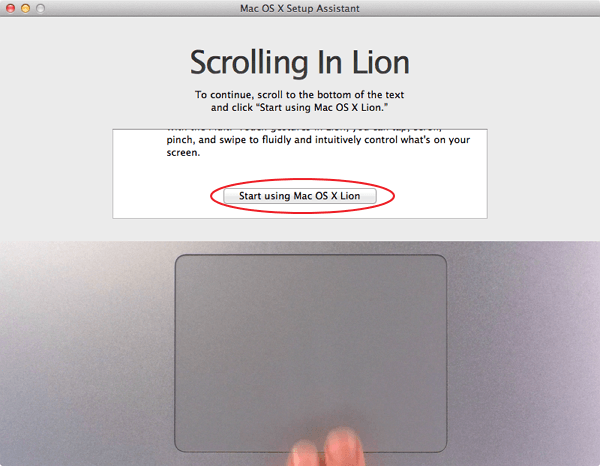
นั่นก็คือปุ่ม Start using Mac OS X Lion ก็คลิกไปเลยนะครับ
เพิ่มเติมนิดนึงสำหรับ Trackpad ครั้งแรกเลยผมไม่ชินกับการที่ Apple ตั้งค่าแบบใหม่มาให้โดย Apple เรียกว่าการเลื่อนแบบนี้นี้ Scroll direction: natural
- เลื่อนมือขึ้น -> หน้าเพ็จจะเลื่อนลงไปข้างล่าง
- เลื่อนมือลง -> หน้าเพ็จจะขุ้นไปข้างบน
โดยปกติทั่วไปการเลื่อนนิ้วลงก็คือการเลื่อนมาดูหน้าหาด้านล่างสุดของหน้าเว็บ ส่วนการเลื่อนขึ้นก็เพื่อขึ้นไปดูหน้าหาส่วนบนๆของหน้าเว็บนั้นเอง
ทั้งนี้เราสามารถที่จะตั้งค่าของการเลื่อนได้เช่นเดียวกันโดยเข้าไปที่ System Preference.. > Hardware> Trackpad> Scholl & Zoom > เอาติ๊กถูกออกที่หน้า Scholl direction: natural
เท่านี้การก็จะกลับมาเป็นเหมือนเดิมแล้ว ส่วนใครที่อยากใช้ของใหม่ก็ลองได้เลยนะครับไม่ว่ากัน
เท่านี้ก็เป็นอันเสร็จขั้นตอนแล้วนะครับ เข้าสู่หน้า Desktop พร้อมใช้งานกันแล้ว
ในส่วนนี้จะเป็นการเรียก Launchpad ขึ้นมาโดยเลื่อนเม้าไปที่มุมล่างขวาสุดหรือคลิกที่ไอคอน Lunchpad ที่มุมล่างข้างที่อยู่ติดๆกับ Finder ก็จะแสดงตัวอย่างตามรูปด้านล่าง
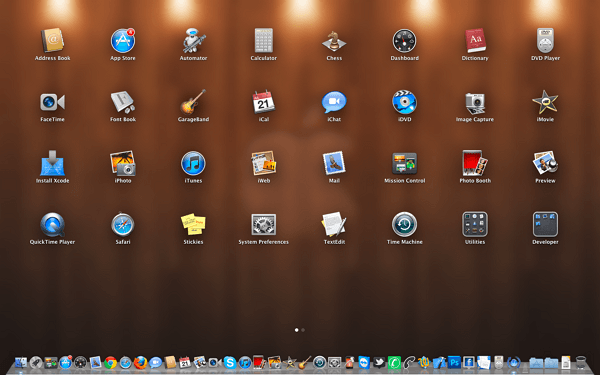
สำหรับฟีเจอร์ต่างๆของ Lion นั้นก็คงต้องให้ไปศึกษาและใช้งานกันดูนะครับแล้วคุณจะหลงรักแมคมากยิ่งขึ้น
ที่มา : http://www.iphonemod.net


