Enter

Welcome!

ยินดีต้อนรับสู่บล็อกที่รวบรวมข้อมูลต่างๆของ Mac OS X Lion เอาไว้ ^_^

10 เหตุผลทำไมต้องใช้ Mac และระบบปฏิบัติการ OS X

คงต้องยอมรับนะครับคอมพิวเตอร์อย่าง Mac ไม่ว่าจะเป็นทั้งในส่วนของ MacBook Pro, MacBook Air รวมไปถึง iMac, Mac Mini และ Mac Pro ที่เป็บของ...

5 ข้อจำกัดที่ควรรู้ของ Mac และระบบปฏิบัติการ OS X

ในส่วนนี้จะพามาดูถึงข้อจำกัดที่เกิดขึ้นใน Mac และเชื่อได้ว่าจะเป็นเครื่องมือในการตัดสินว่าจะซื้อ Mac มาใช้งานหรือไม่ได้เป็นอย่างดี โดยขอ...

เปรียบเทียบ OS X Lion กับ Windows 8 ใครเจ๋งกว่าใคร?

หลังจากที่ไมโครซอฟท์ได้เปิดตัว Windows 8 รอบพรีวิวไปแล้ว ก็มีกระแสข่าวตามมามากมาย โดยเฉพาะการโต้เถียงกันไปมาระหว่างกลุ่มสาวกไมโครซอฟท์กับ...

รีวิว OS X Lion preview แบบเต็มๆ !

ในที่สุด Apple ก็ได้ปล่อย OS X Lion ออกมาให้เรา ยนโฉมกันจดได้ กับความสามารถใหม่ และ ราคาที่ โดนใจหลายๆคนอีกเพียบ ! เพียง $29.99d OS X L...

เทคนิคเล็กๆแต่มีประโยชน์มากมาย กับการจับภาพหน้าจอ สำหรับ Mac OS X

Launchpad ใน Mac OS X Lion จะมี motion blur effect ซ่อนอยู่เราสามารถเปิดการทำงาน effect ได้โดยใช้วิธีเหมือนกับเปิด motion blur ใน Mission...

การเปิด Motion Blur ใน Mission Control สำหรับ Mac OS X Lion

Misson Control ใน Mac OS X Lion จะมี motion blur effect ซ่อนอยู่เราสามารถเปิดการทำงาน effect ได้โดย...

การเปลี่ยนขนาด icon ใน Launchpad

สำหรับคนที่อัพเดท Mac OS X Lion เป็น version 10.7.2 จะเห็นได้ว่าขนาดของ icon ใน launchpad มีขนาดใหญ่ขึ้น ต่างกับ version 10.7.1 ที่เล็กกว่า...

ไขข้อข้องใจ Mac OS X Lion ซื้อที่ไหน? อัพยังไง? ราคาเท่าไหร่?

อีกหนึ่งพระรองที่ไม่ค่อยโดดเด่นเท่าไหร่ในงาน WWDC 2011 อย่าง Mac OS X Lion เนื่องจากมีการพูดถึงคุณสมบัติใหม่ๆ และสาธิตการใช้งานกันมาบ้าง...

เปลี่ยนและปรับแต่ง Dock บน Mac OS X Lion ด้วย Docker

สำหรับคนที่เบื่อการใช้ Dock หน้าตาเดิมๆ มาลองเปลี่ยนและปรับแต่ง Dock กันครับ ด้วย Docker สำหรับ Mac OS X Lion...

วันอาทิตย์ที่ 10 มิถุนายน พ.ศ. 2555

วิธีติดตั้ง Mac OS X Lion จาก Mac App Store


ตอนแรกก็หวั่นๆใจคิดว่าการอัปเดตจาก Snow Leopard ที่ใช้อยู่นั้นให้เป็น Lion ซึ่งถือว่าเป็น Mac OS X 10.7 ตัวล่าสุดที่ Apple ได้ทำการพัฒนาออกมา โดยความสามารถที่เพิ่มขึ้นจากเวอร์ชันก่อนหน้านั้นมีมากกว่า 250 ฟีเจอร์เลยทีเดียว โดยในบทความนี้จะมาสอนวิธีการอัปเดตจาก Snow Leopard ให้กลายเป็น Lion ซึ่งบอกก่อนเลยครับว่าง่ายมากๆครับ

วิธีการนี้ถือว่าเป็นวิธีการที่ง่ายที่สุดแล้วสำหรับมือใหม่ๆหลายๆคน ส่วนท่านที่เก่งกล้าแล้วก็มีหลายหลายทางให้ทำนะครับ บทความนี้ขอแบบง่ายๆแต่ได้ผลละกันเนอะไปติดตามกันเลยครับ

สิ่งที่ต้องเตรียมก่อนการอัปเกรดจาก Snow Leopard ไปสู่ Lion ต้องทำดังต่อไปนี้

       - Mac OS X 10.6.6 หรือสูงกว่าที่ได้ติดตั้ง Mac App Store แล้ว
       - เครื่องแมคนั้นต้องมี Ram 2GB เป็นอย่างน้อย
       - CPU Core  2 Duo, Core i3, Core i5, Core i7, หรือ Xeon
       - พื้นที่ว่างในฮาร์ดดิส 4GB ขึ้นไป
       - อินเทอร์เน็ต

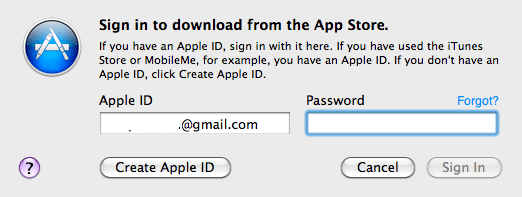
หากพร้อมทั้งหมดแล้วก็เริ่มกันเลยครับ เปิด Mac App Store ขึ้นมา จากนั้นก็ทำการล็อคอินด้วย iTunes Account อันเดียวกันกับที่ใช้ดาวน์โหลดแอปฯของไอโฟน แล้ว ค้นหา OS X Lion ในช่องค้นหาที่มุมขวาบนแล้วก็คลิกเข้าไปที่หน้ารายละเอียดของ Lion แล้วคลิกที่ราคา 29.99$
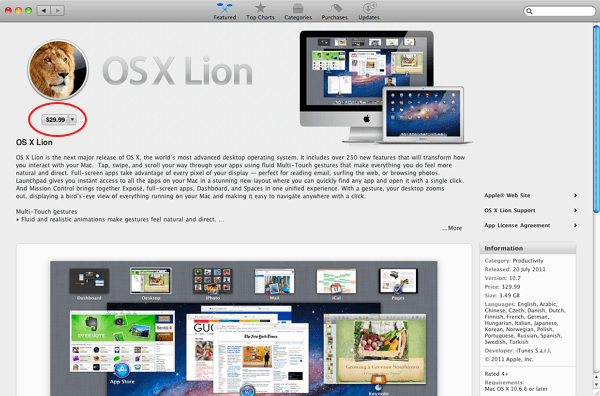

แล้วเลือกที่ Buy App เพื่อเข้าสู่ขั้นตอนการซื้อ Mac OS X Lion
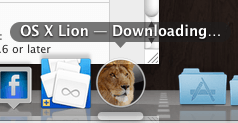
เมื่อการซื้อไม่มีปัญหาหลังจากนั้น Mac OS X Lion ก็จะถูกดาวน์โหลดมาลงที่เครื่อง ขั้นตอนนี้จะค่อนข้างนานหน่อยเพราะว่าไฟล์มีขนาดใหญ่ปรมะาณเกือบ 4GB ซึ่งต้องอาศัยเน็ตที่แรงพอสมควรนะครับ หากบ้านใครเน็ตช้าหละก็แนะนำว่าไม่ควรดาวน์โหลดเพราะว่ามันจะไม่เสร็จนั่นเอง


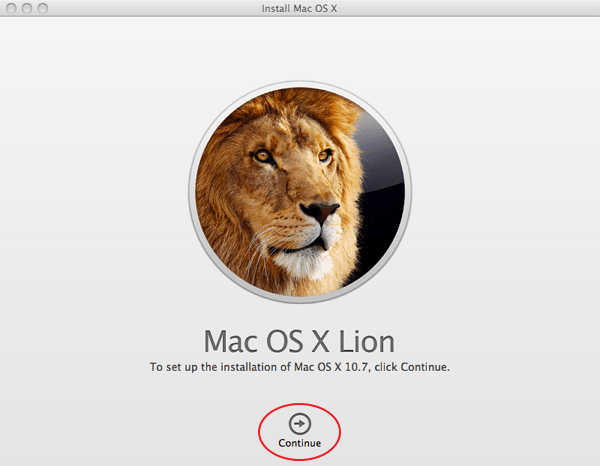
หลังการดาวน์โหลดเสร็จสิ้น Lion จะรันหน้าต่างขึ้นมาให้เลือกที่ Continue ได้เลย

**สำหรับท่านที่สงสัยว่าการอัปเดตครั้งนี้ข้อมูลจะหายไหม? จากประสบการณ์ตรงที่ผมทำคือไม่หายครับทุกอย่างยังอยู่ครบทั่วไป โฟลเดอร์หรือไฟล์ที่สร้างไว้ที่หน้า Desktop ยังอยู่เหมือนเดิม แต่ก็แนะนำเอาไว้ว่าควรสำรองข้อมูลเดิมเอาไว้ที่ external hard disk ด้วยเพื่อกันข้อมูลสูญหายนะครับ***


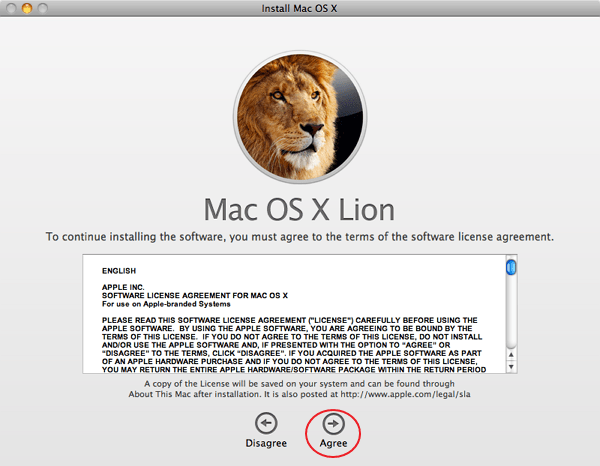
แล้วกด Agree ได้เลย
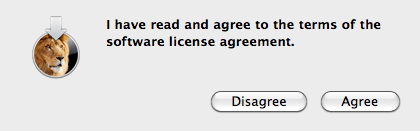
และ Agree อีกครั้ง


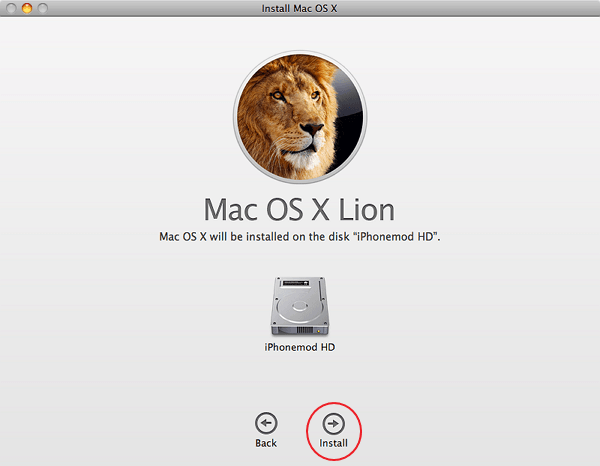
เครื่องจะแสดงไดร์ของฮาร์ดดิสที่เราต้องการจะติดตั้ง Lion ในส่วนนี้เครื่องผมมีไดร์เดียวที่ติดตั้ง Snow Leopard เอาไว้ ต่อไปก็คลิก Install ได้ทันที
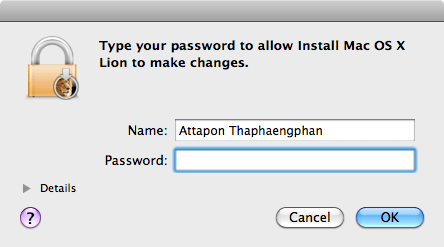
ระบบจะให้กรอก รหัสผ่านของผู้ใช้เครื่องแมค ก็ใส่ให้เรียบร้อย แล้วกด OK
หลังจากขั้นตอนนี้โปรแกรมจะทำการเตรียมข้อมูลต่างๆตามขั้นตอน ส่วนเราก็นั่งดูเฉยๆเลยไม่ต้องทำอะไรมาก
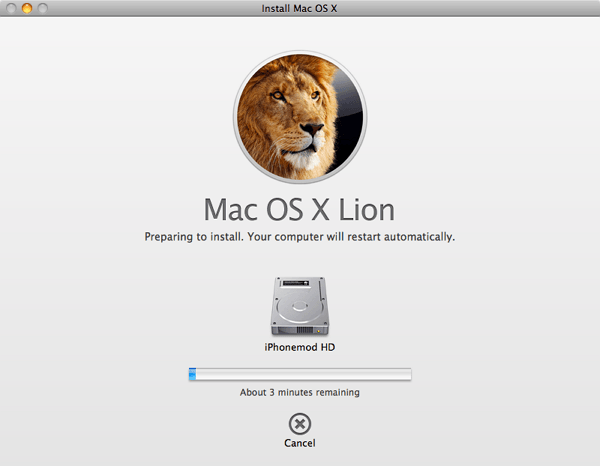
เมื่อพร้อมแล้วเครื่องแมคก็จะ restart เพื่อเข้าสู่ขั้นตอนการติดตั้งใช้ระยะเวลาประมาณ 30-45 นาที

เครื่องรีบูุต
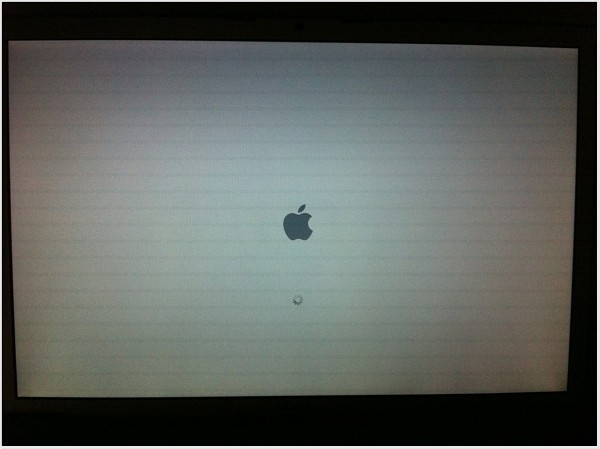

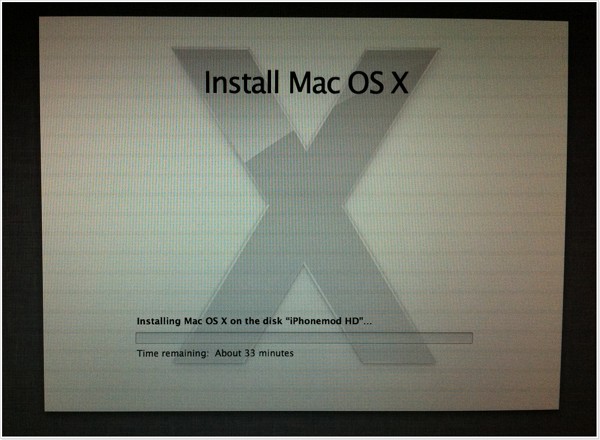
เริ่มติดตั้ง
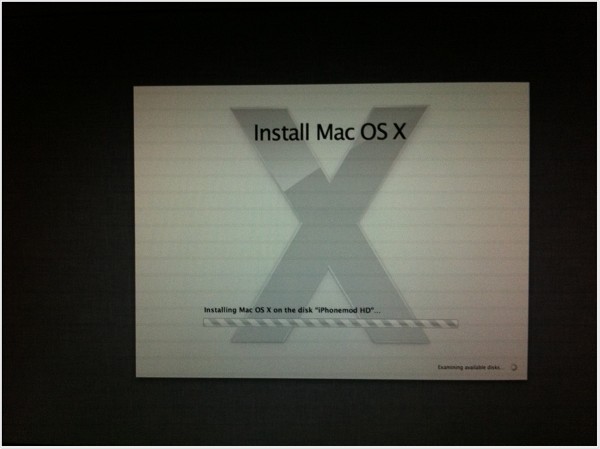
OMG! อีก 30 กว่านาที

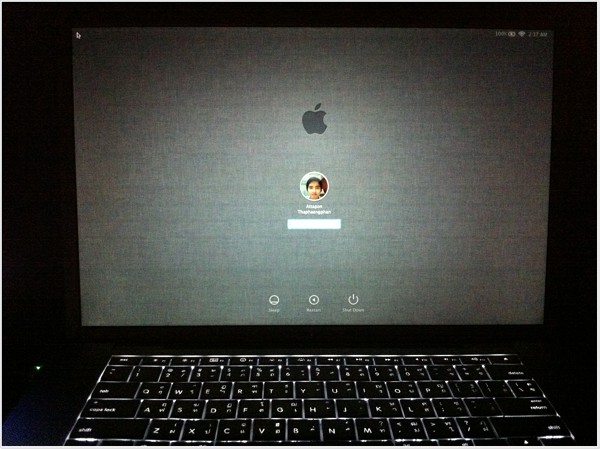
หลังจากที่นั่งรอมากว่าครึ่งชั่วโมงทุกอย่างก็สำเร็จ เครื่องรีบูตเข้าสู่หน้า Login จะพบ Username ของ OSX เวอร์ชันเดิมอยู่ก็ล็อคอินได้เลย
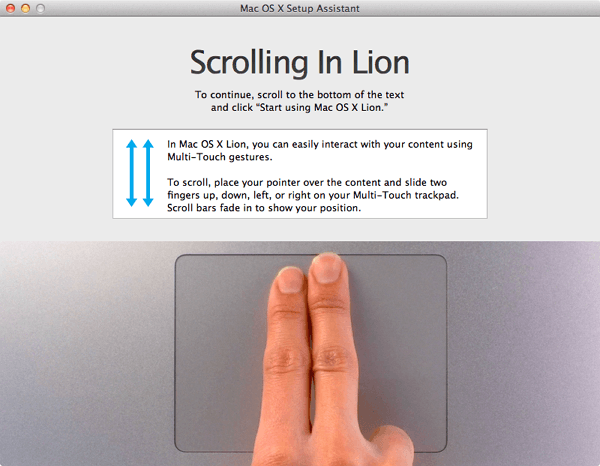
เมื่อแรกพบกับ Lion จะแนะนำเรื่องการเลื่อนขึ้นลงของ Trackpad โดยใช้ 2 นิ้วเลื่อนขึ้นเพื่อให้เห็นปุ่มที่ต้องกด

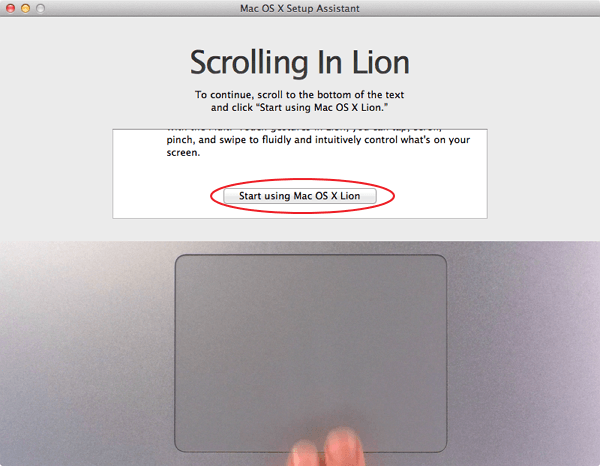
นั่นก็คือปุ่ม Start using Mac OS X Lion ก็คลิกไปเลยนะครับ
เพิ่มเติมนิดนึงสำหรับ Trackpad ครั้งแรกเลยผมไม่ชินกับการที่ Apple ตั้งค่าแบบใหม่มาให้โดย Apple เรียกว่าการเลื่อนแบบนี้นี้ Scroll direction: natural

       - เลื่อนมือขึ้น -> หน้าเพ็จจะเลื่อนลงไปข้างล่าง
       - เลื่อนมือลง -> หน้าเพ็จจะขุ้นไปข้างบน

โดยปกติทั่วไปการเลื่อนนิ้วลงก็คือการเลื่อนมาดูหน้าหาด้านล่างสุดของหน้าเว็บ ส่วนการเลื่อนขึ้นก็เพื่อขึ้นไปดูหน้าหาส่วนบนๆของหน้าเว็บนั้นเอง
ทั้งนี้เราสามารถที่จะตั้งค่าของการเลื่อนได้เช่นเดียวกันโดยเข้าไปที่ System Preference.. >  Hardware> Trackpad> Scholl & Zoom > เอาติ๊กถูกออกที่หน้า Scholl direction: natural
เท่านี้การก็จะกลับมาเป็นเหมือนเดิมแล้ว ส่วนใครที่อยากใช้ของใหม่ก็ลองได้เลยนะครับไม่ว่ากัน


เท่านี้ก็เป็นอันเสร็จขั้นตอนแล้วนะครับ เข้าสู่หน้า Desktop พร้อมใช้งานกันแล้ว
ในส่วนนี้จะเป็นการเรียก Launchpad ขึ้นมาโดยเลื่อนเม้าไปที่มุมล่างขวาสุดหรือคลิกที่ไอคอน Lunchpad ที่มุมล่างข้างที่อยู่ติดๆกับ Finder ก็จะแสดงตัวอย่างตามรูปด้านล่าง
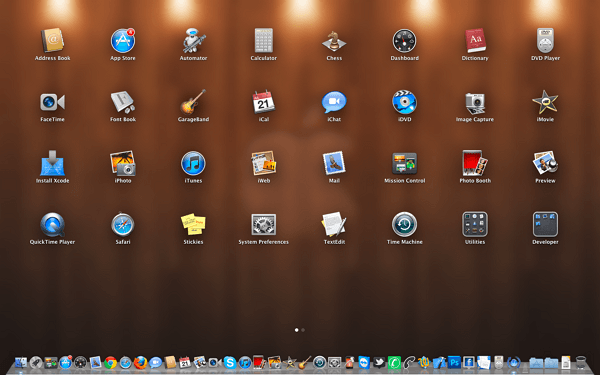

สำหรับฟีเจอร์ต่างๆของ Lion นั้นก็คงต้องให้ไปศึกษาและใช้งานกันดูนะครับแล้วคุณจะหลงรักแมคมากยิ่งขึ้น

ที่มา : http://www.iphonemod.net


วันเสาร์ที่ 9 มิถุนายน พ.ศ. 2555

รีวิว OS X Lion preview แบบเต็มๆ !


ในที่สุด Apple ก็ได้ปล่อย OS X Lion ออกมาให้เรา ยนโฉมกันจดได้ กับความสามารถใหม่ และ ราคาที่ โดนใจหลายๆคนอีกเพียบ ! เพียง $29.99d
OS X Lion ออกมาใหม่พร้อมกับ ความสามารถ โดนๆ ถึง 10 features หลักๆ เดียววันนี้เราจะมา รีวิว features หลังๆของ OS X Lion กันเล็กๆน้อย ก็มาเรื่มกันด้วยระบบแรกของ OS X Lion


       Multi-Tocuh Gesture ความสามารถแรกที่มีมาให้ใน OS X Lion Multi-Touch gestures จะช้วยให้คุณติดต่อกับ Mac ของคุณได้ง่ายมากขึ้น เพียงแต่ปลายนิ้ว เท่านั่น ไม่ว่าจะเป็น rubber-band scrolling, page , zoom  และ full-screen swiping เข้าไปดูความสามารถของ Multi-touch Gester ได้ที่ http://www.apple.com/asia/macosx/whats-new/gestures.html


       Full-Screen Apps ของ OS X Lion systemwide ให้การสนับสนุนสำหรับรูปหล่อ, แอปพลิเคชันแบบเต็มหน้าจอเพียงแค่ใช้ปลายนิ้วแตะไปที่ Mac ของคุณ คุณสามารถมีแอปพลิเคชันหลายแบบเต็มหน้าจอเปิดไปพร้อมๆกัน -- พร้อมกับแอปพลิเคชันมาตรฐานแบบหลายขนาด และง่ายในการสลับระหว่างแบบเต็มหน้าจอและมุมมองแบบ desktop ข้อมูลเพื่มเพิมเกี่ยวกับ Full Screen Apps ได้ที่ http://www.apple.com/asia/macosx/whats-new/full-screen.html


       Mission Control ช้วยให้คุณๆง่ายต่อการค้นหา ด้วยระบบมุมมองแบบ bird’s-eye view. Mission Control จะโชว์หน้าต่างทุกอย่างที่ระบบกำลัง run อยู่ ไม่ว่าจะเป็น Dashboard, Exposé และ Spaces หรืออะไรก็ตาม


       Mac App Store ก็เหมือนกับ App Store ทั่วๆไปที่มีใน iPhone หรือ iPad เพียงแต่ว่ามันง่ายยิ่งกว่าหากว่าคุณต้องการที่ค้นหา App ของ Mac โดยเฉพาะ และสามารถติดตั่งได้ทันทีที่ download ไม่จำเป็นจะต้องทำอะไรอีกแล้ว ! ข้อมูลเพื่มเดิม Mac App Store ได้ที่ http://www.apple.com/asia/macosx/whats-new/app-store.html


      Launchpad เป็นระบบใหม่ที่ถูกนำมาใช้บน Mac OS X Lion จะได้ ด้วยลูกเล่นที่เหมือนกันกับ iPad 2 ทำให้ Application ทกๆอย่างบน Mac สามารถหาได้ง่ายดายมากขึ้น ด้วยระบบ full-screen home หาข้อมูลเพื่มเติมได้ที่ http://www.apple.com/asia/macosx/whats-new/launchpad.html


       Resume แอปพลิเคชันที่จะช้วยคุณเวลาที่คุณจะปิดหรือเปิดหน้าใดๆอีกครั้งแทนที่คุณจะกดซ้ายขวา ต่อไปนี้เพียงแต่เลื่อนซ้ายหรือขวา หน้า page เท่านั่น


       Auto Save ระบบใหม่ของ OS X Lion ถึงเวลาที่จะหยุดกังวลเกี่ยวกับการบันทึกการทำงานของคุณแล้ว เนื่องจากขณะนี้เครื่อง Mac ของคุณจะบันทึกสิ่งที่คุณกำลังทำงานเพื่อให้คุณไม่ต้องกังวลกับการ save file อีกต่อไป


       Mail กับระบบใหม่บน OSX Lion ที่ใช้ง่ายกว่าเดิมและมีประโยชน์มากขึ้น ด้วยระบบการสื่อสารแบบใหม่ ที่จะช้วยให้คุณเข้าใจในสิ่งที่กำลังอ่านใน email ได้สะดวก สะบายมากขึ้น เพื่มเติ่มได้ที่ http://www.apple.com/asia/macosx/whats-new/mail.html


       Lione Server : OS X Server Lion การปรับปรุงที่ให้คุณควบคุมของเซิร์ฟเวอร์ Mac ของคุณและผู้ใช้สามารถเข้าถึง app Server ด้วยคุณสมบัติช่วยตั้งค่าผ่านขั้นตอนการกำหนดค่าเซิร์ฟเวอร์ตามกระบวนการตามขั้นตอน และยังช่วยให้คุณสามารถจัดการข้อมูลต่างๆจากระยะไกล ไม่ว่าจะเป็นคอมพิวเตอร์ที่ใช้ Lion และอุปกรณ์ IOS ต่างๆเช่น iPad และ iPhone. คุณยังสามารถส่งการปรับปรุงหรือแก่ไขให้กับผู้ใช้ของคุณแบบไร้สายได้โดยง่าย เพื่มเติ่มที่ http://www.apple.com/asia/macosx/server/


ที่มา : http://www.macuncen.com

วันศุกร์ที่ 8 มิถุนายน พ.ศ. 2555

เปรียบเทียบ OS X Lion กับ Windows 8 ใครเจ๋งกว่าใคร?


หลังจากที่ไมโครซอฟท์ได้เปิดตัว Windows 8 รอบพรีวิวไปแล้ว ก็มีกระแสข่าวตามมามากมาย โดยเฉพาะการโต้เถียงกันไปมาระหว่างกลุ่มสาวกไมโครซอฟท์กับกลุ่มสาวกแอปเปิล ซึ่งถ้ารวมจำนวนผู้ใช้ทั้ง Windows และ OS X ก็มีส่วนแบ่งถึง 90% ของระบบปฏิบัติการทั้งโลก เราลองมาดูการเปรียบเทียบของทั้งสองระบบปฏิบัติการ และความเห็นของแต่ละฝ่ายกัน

สาวก vs สาวก
ฝั่งไมโครซอฟท์
      - จุดอ่อนของ iOS กับ Android แท็บเล็ตคือไม่มีใครใช้กับงาน Productivity Work เช่นงานเอกสาร,
        ทำพรีเซนต์, แต่งรูป ถึงจะบอกว่ามีแอพที่ทำได้แต่มันมีไว้แค่สวยๆ แต่ Windows 8 จะรวมทุกอย่าง
        ไว้ เอาแท็บเล็ตตั้ง ต่อคีย์บอร์ดกับเมาส์ก็ใช้ Photoshop หรือ MS Office ได้เลย
      - iPad เปิดโลกแท็บเล็ตก็จริง แต่ Windows 8 ทำให้มันทำงานได้จริง
      - ต่อไปบริษัทขายแท็บเล็ตจะขายพ่วง Windows 8 ไปเลย คือใครอยากใช้เป็นแท็บเล็ตก็เปิดจอ    
        Metro Style ส่วนใครอยากใช้ทำงาน ก็เปลี่ยนโหมดมา Windows ปกติ เป็นได้ทั้งแท็บเล็ตและ
        เน็ตบุ๊ค
      - บูทเร็วกว่าทุก OS ที่แอปเปิลมี แม้แต่ iOS ก็เถอะ (แต่สูสีกับ Chrome OS)
      - Developer ฝั่ง Desktop App ยังอยู่ข้างไมโครซอฟท์เยอะ และพาร์ทเนอร์อีกมหาศาล อย่าง
        Oracle, IBM, Yahoo!, Nokia หรือแม้แต่ Facebook
      - Visual Studio ยังคงเป็น Developer Tools ที่ดีที่สุดอยู่
      - มันคือยุคของ Post-Post-PC-Era (เอ้าฮา)
      - ถึงเวลาของแท็บเล็ตสีอื่นนอกจากขาวกับดำแล้ว !!


ฝั่งสาวกแอปเปิ้ล
      - มันก็แค่ Windows 7 SP 3 ที่มีหน้ากากสวยๆ มาครอบ
      - สิ่งที่โชว์มาไม่ต่างอะไรกับการลอกคอนเซ็ปต์ของ Lion
      - ไมโครซอฟท์ช้าเกินไป กว่าที่ Windows 8 จะออกขายจริงก็อีกเป็นปี ซึ่งช้าไปแล้วรึเปล่า ?
         แอปเปิลคงนั่งนับเงินกับ iPad 3 หรือกูเกิลคงทำ Android เวอร์ชันที่ 20,000 เสร็จก่อนก่อน
         Windows 8 จะออกด้วยซ้ำ
      - CPU ที่ไมโครซอฟท์เอามาโชว์เครื่อง Samsung มันคือ Intel Core i5 ซึ่งต้องเทียบกับ Macbook
        Air แต่ถ้าจะเอามาใช้ทำแท็บเล็ตก็ต้องเป็น ARM ซึ่งจะได้แท็บเล็ตที่กินแบตและร้อนกว่า iPad
        อย่างมาก
      - แอพทุกตัวแทบจะต้องเขียนใหม่เพื่อรับ Metro Style ถึงจะบอกว่ามันใช้ Excel ได้ แต่ลองเข้าจริง
        ก็ไม่มีใครใช้อยู่ดี นอกจากจะต้องหาเมาส์มาวาง เทียบไม่ได้กับ Numbers บน iPad ที่แอปเปิล
        เขียนใหม่
      - Developer ต้องทำงานอย่างหนักกับฮาร์ดแวร์สารพัดแบบที่จะวางขาย ขนาดหน้าจอที่ต่างกัน
         อุปกรณ์เสริมที่ต่างกัน แทนที่จะไปโฟกัสเรื่องสำคัญเรื่องอื่น
      - หน้าจอแบบ Tiles ใช้แล้วดีจริงหรือ ? ลองดู Windows Phone 7 ที่อยู่ในตลาดสิ มีใครใช้บ้าง ?
        ภายใต้หน้ากากที่สวยงาม มันก็ยังคงเป็น Windows ที่เต็มไปด้วยปัญหาเดิมๆ อย่าง Virus, DLL
        Hell, Registry Hell และการออกร้อย Edition อันแสนจะน่าปวดหัว
      - ขอแสดงความยินดีด้วยกับ "Next year (too late) product" ของไมโครซอฟท์

OSX Lion vs Windows 8
ทั้ง OSX Lion และ Windows 8 มีความแตกต่างกันพอสมควร และหากจะเอามาเปรียบเทียบกันตอนนี้ว่าใครดีกว่าใครคงจะยากเพราะ Windows 8 ยังอยู่แค่เวอร์ชัน Alpha ยังต้องใช้เวลาอีกพอสมควรกว่าจะออกเวอร์ชันเต็ม (และอาจจะมีอะไรมากกว่าที่เราเห็น) แต่อย่างไรก็ดี ลองมาดูเปรียบเทียบฟีเจอร์ต่อฟีเจอร์กันว่าทั้ง 2 ระบบมีความต่างกันอย่างไร

Tablet Style:
      - หน้าจอใช้งานแบบแท็บเล็ต Lion ใช้ Launch Pad ขึ้นมาซ้อนกับหน้าปกติ แต่เปิดเครื่องมาจะยังไม่
        ได้เปิด Launch Pad เลยในทันที ต้องกดปุ่มเพื่อเรียกใช้
      - Windows 8 พอเปิดขึ้นมาจะได้ใช้ Metro Style เลย มาครอบทั้งหมดไว้ แต่ก็มี Shortcut ให้สลับ
         โหมดไปมาได้

Switching Application:
      - Lion ใช้ Mission Control ดึงทุกหน้าจอมาย่อไว้ในหน้าเดียว
      - Windows 8 ใช้ Task Manager เช่นเคย แต่สวยขึ้น สามารถใช้ได้ทั้งในโหมด Metro Style และ
        Windows Style

Full Screen Mode:
      - OSX เพิ่งจะมีโหมดเปิดโปรแกรมเต็มหน้าจอใน Lion นี่เอง แต่หลายโปรแกรมยังคงทำงานใน
        โหมดปกติอยู่
      - โปรแกรมใน Windows ใช้โหมดเต็มหน้าจอมาได้หลายปีแล้ว (เช่นกด F11 ใน IE) แต่บน
         Windows 8 โปรแกรมที่ทำงานเต็มหน้าจออาจจะต้องแก้ไขเพิ่มเติมเพื่อรับ Metro Style

App Store:
      - OSX มี App Store ของตัวเองตั้งแต่ช่วงปลายของ Snow Leopard และบน Lion ก็รวม App
         Store เข้ากับระบบปฏิบัติการด้วย (Install, Update, Uninstall)
      - ไมโครซอฟท์คอนเฟิร์มว่า Windows 8 จะมี App Store ด้วยเช่นกัน แต่ข้อมูลที่เผยออกมายังไม่
         มากเท่าไหร่

Touch and Gesture Support:
      - OSX รองรับการสัมผัสมาตั้งแต่ Snow Leopard แล้วแต่ต้องใช้ผ่าน Trackpad หรือ Magic
        Mouse ของแอปเปิล
      - Windows 8 ใช้การสัมผัสหน้าจอโดยตรง รองรับระบบ Multi-touch ใช้สัมผัสสองมือพร้อมกันได้

CPU:
      - ซีพียู Lion ยังคงยึดอยู่กับชิป Intel ทั้งหลาย และใช้ A5 สำหรับ iOS
      - Windows 8 สนับสนุนซีพียูทุกแขนงรวมทั้ง ARM ด้วย
                   
แถมสไลด์ที่หลุดจากวงในไมโครซอฟท์ ช่วงกำลังพัฒนา Windows 8 อยู่

ที่มา : http://www.blognone.com

5 ข้อจำกัดที่ควรรู้ของ Mac และระบบปฏิบัติการ OS X

ในส่วนนี้จะพามาดูถึงข้อจำกัดที่เกิดขึ้นใน Mac และเชื่อได้ว่าจะเป็นเครื่องมือในการตัดสินว่าจะซื้อ Mac มาใช้งานหรือไม่ได้เป็นอย่างดี โดยขอแบ่งเป็น 5 ข้อหลักๆ ด้วยกัน ดังต่อไปนี้

1. เครื่อง Mac มีราคาสูงเมื่อเทียบกับคอมพิวเตอร์แบรนด์อื่นๆ

ถ้าดูจากราคาแล้วจะเห็นได้ว่า Mac นั้นมีราคาที่สูงกว่าคอมพิวเตอร์ทั่วไปอยู่พอสมควร ยิ่งเมื่อเปรียบเทียบกับคอมพิวเตอร์แบรนด์อื่นๆ แล้วจะเห็นได้ในสเปกที่เท่ากัน เครื่อง Mac นั้นจะมีราคาที่แพงกว่าอยู่หลายพันบาท ถ้าดูผ่านๆ แล้วหลายคนอาจจะไม่ทราบถึงความต่าง ที่เมื่อพิจารณาดีๆ แล้วจะเห็นว่า Mac ?นั้นล้านแล้วแต่ใช้วัสดุคุณภาพสูง มีการออกแบบดีไซน์ตัวเครื่องที่สวยงาม รวมไปถึงมีระบบปฏิบัติการ Mac OS X และโปรแกรมอื่นๆ ติดมาให้อยู่แล้ว ซึ่งถ้าลองมาคำนวณจริงๆ ดูแล้ว Mac จัดได้ว่าเป็นสินค้าที่คุ้มค่า แต่ถ้าใครชอบของถูกๆ คงต้องมองข้าม Mac ไปเลย?


2. เครื่อง Mac มีพอร์ตเชื่อมต่อน้อยและอัพเกรดได้ยาก

ถ้าได้เคยเห็นและเครื่อง Mac มาบ้าง จะสังเกตเห็นได้ว่า พอร์ตเชื่อมต่อต่างๆ เมื่อเทียบกับคอมพิวเตอร์แบรนด์อื่น ก็ถือว่าค่อนข้างมีอยู่อย่างจำกัด แต่ก็ยังถือได้ว่าเพียงต่อต่อการใช้งานไม่ลำบากมากนัก อีกทั้งตัวเครื่องได้มีการประกอบมาอย่างดี ซึ่งถ้าไม่ชำนาญก็จะไม่สามารถถอดได้อย่างง่ายดายนัก หรือถ้าถอดออกมาก็จะเสี่ยงต่อการเป็นร่องรอย รวมไปถึงแบตเตอรี่ก็ได้รับการออกแบบไม่ให้ถอดออกมาจากเครื่องได้อย่างง่ายๆ นอกจากนั้นแล้วอุปกรณ์บางอย่างต้องใช้ของ Mac เท่านั้น อุปกรณ์ทั่วไปจะไม่สามารถใช้งานร่วมกันได้

3. เครื่อง Mac ไม่สามารถนำโปรแกรมใน windows มาใช้งานได้

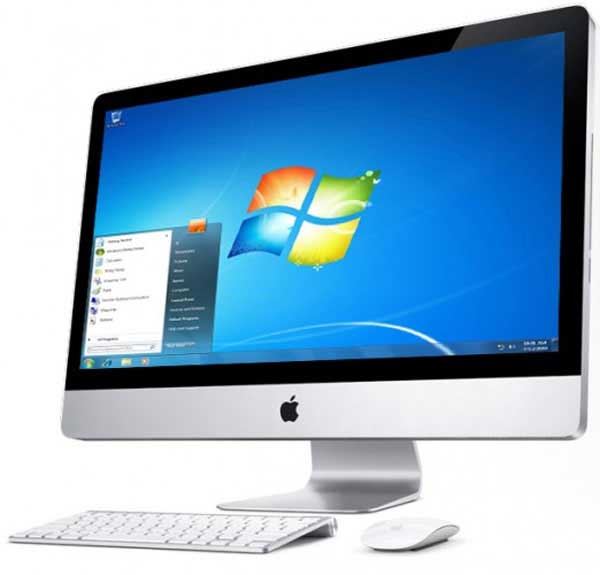
แน่นอนว่าด้วยความที่เป็นคนละระบบปฏิบัติการ โครงสร้างระบบภายในจึงแตกต่างกัน ซึ่งเราจะไม่สามารถนำโปรแกรมของ Windows มาติดตั้งในเครื่อง Mac ได้เลย และโปรแกรมใน Mac ก็ไม่สามารถเอาไปติดตั้งใน Windows ได้เช่นกัน แต่อย่างไรก็ตามระหว่าง Mac และ Windows ก็ยังมีโปรแกรมที่เหมือนกัน อย่าง Microsoft Office หรือ Photoshop รวมไปถึงมีโปรแกรมที่สามารถใช้ทดแทนกันได้อยู่มากมาย หรือถ้าต้องการใช้งานเฉพาะทางที่มีอยู่แต่ใน Windows จริงๆ ก็สามารถติดตั้ง Windows ลงในเครื่อง Mac ได้

4. แหล่งข้อมูลในการใช้งาน Mac ยังมีอยู่อย่างจำกัด

เป็นอีกข้อหนึ่งที่คนส่วนมากยังไม่หันมาใช้ Mac กัน เพราะกลัวว่าจะใช้งานไม่เป็น ถามคนรอบข้างก็ไม่สามารถตอบข้อสงสัยต่างๆ ใน Mac ได้ ส่งผลให้คนใช้ Mac ในบ้านของเรานั้นก็เลยมีอยู่อย่างจำกัด บางสาขาอาชีพบางสายงานเท่านั้นที่จะใช้งานเป็นจริงๆ และมีความรู้เกี่ยวกับการใช้งาน Mac ซึ่งเมื่อเทียบกับ Windows ที่มีอยู่อย่างมากมายแล้วนั้น ก็ถือว่าน้อยนิดมาก ประกอบกับหนังสือคู่มือในท้องตลาดก้ยังมีไม่มากเท่าที่ควร ดังนั้นการศึกษาต้องอาศัยในอินเตอร์เน็ตเป็นหลัก โดยที่เราต้องเป็นคนเรียบเรียงเอง

5. ร้านขายและศูนย์บริการยังมีไม่มาก?

ถึงแม้ว่าในปัจจุบันตัวแทนจำหน่ายของ Mac จะมีมากขึ้นกว่าแต่ก่อนอย่างมากมาย แต่นั่นก็จะเป็นเฉพาะในตัวเมืองเท่านั้น โดยเฉพาะในต่างจังหวัดเรียกได้ว่าหาแทบไม่มี ซึ่งยังไงเมื่อเทียบกับทางฝั่งคอมพิวเตอร์พีซี ทั้งตัวแทนจำหน่ายและศูนย์ซ่อมบริการ ก็ถือว่ามีอยู่น้อยมากๆ สำหรับใครที่ไม่ได้อยู่ในตัวเมืองหรือเข้ามาในเมืองบ่อยๆ ก็คงจะมีความลำบากอยู่ไม่น้อย เรียกได้ว่าถ้าไม่รักจริงก็คงไม่ได้ใช้ Mac ทีเดียวเชียว


จากที่กล่าวมาทั้งหมดในเรื่องของ 10 เหตุผลทำไมต้องใช้ Mac และ 5 ข้อจำกัดแล้วนั้น จะทราบได้ว่าเมื่อเทียบกันแล้วจะมีส่วนที่ดีมากกว่าส่วนที่เสีย ซึ่งก็คงแล้วแต่ว่า คนนั้นให้ความสำคัญในด้านนั้นๆ มากกว่ากัน ที่โดยส่วนตัวของผมแล้ว เครื่อง Mac สามารถตอบโจทย์การทำงาน การใช้ชีวิตประจำวันได้เป็นอย่างดี ส่วนถ้าใครหลังจากนี้สงสัยตรงไหนของ Mac ก็สามารถสอบถามได้เพิ่มเติมครับ 


ที่มา : http://notebookspec.com


10 เหตุผลทำไมต้องใช้ Mac และระบบปฏิบัติการ OS X


คงต้องยอมรับนะครับคอมพิวเตอร์อย่าง Mac ไม่ว่าจะเป็นทั้งในส่วนของ MacBook Pro, MacBook Air รวมไปถึง iMac, Mac Mini และ Mac Pro ที่เป็บของแบรนด์อย่าง Apple น่าจะเป็นคอมพิวเตอร์ที่หลายๆ คนใฝ่ฝันที่อยากได้มาครอบครองใช้งานกัน แน่นอนว่านอกเหนือไปจากรูปลักษณ์ภายนอกที่ดูแล้วสวยงาม หรูหราและดูพรีเมียมแล้ว ยังเป็นจุดเด่นที่เมื่อเราเอาไปใช้งานที่ไหน เมื่อไหร่ ผู้คนรอบข้างก็ต่างให้ความสนใจอีกด้วย?


แต่ในความเป็นจริงแล้วในตัวของ Mac เอง ยังประกอบด้วยอีกหลายๆ อย่าง ที่ทำให้ Mac นั้นมีความน่าใช้ อาทิ ระบบปฏิบัติการ Mac OS X ที่มีความเสถียร งานประกอบที่ดีเยี่ยม วัสดุที่นำมาใช้เป็นส่วนประกอบเป็นตัวเครื่องนั้นเป็นระดับเกรด A คุณภาพสูงทั้งหมด ส่งผลให้ผู้ที่ใช้งานระดับมือาชีพมักนำ Mac มาใช้กันอย่างแพร่หลายจนเป็นเรื่องปกติ อย่างช่างภาพช่างวีดีโอก็จะนำไปใช้ในงานตกแต่งรูปภาพและตัดต่อวีดีโอ ฯลฯ ที่เราเห็นได้จากโปรกล้องหรือเบื้องหลังภาพยนตร์หลายๆ เรื่อง รวมไปถึงในส่วนของนักดนตรีที่ใช้งานการแต่งเพลงตัดทำเพลง นักสถาปนิกที่ใช้ในการออกแบบโครงสร้างบ้านหรืออาคาร 3 มิติ ซึ่งนั่นก็ล้านแล้วแต่ใช้งานผ่านคอมพิวเตอร์ Mac ทั้งสิ้น

ที่เชื่อว่าหลายๆ คนอาจจะมีคำถามหรือสงสัยกันว่าทำไมต้องใช้งาน Mac มาในตอนนี้ทางทีมงาน NBS เลยจะขอนำเสนอเกี่ยวกับเหตุผลว่าทำไมเราต้องใช้ Mac ที่จะมาให้ข้อมูลเพื่อได้ทราบกัน โดยจะขอแบ่งเป็น 10 เหตุผล ดังต่อไปนี้

1. เปิดเครื่องพร้อมใช้งานได้อย่างรวดเร็ว

ด้วยการที่ Apple มักจะป็นผู้นำด้านเทคโนโลยีใหม่ๆ เป็นรายแรกอยู่แล้ว ในเรื่องของการเปิดเครื่องพร้อมใช้งานอย่างรวดเร็ว หรือตื่นขึ้นมาจาก Sleep ภายใน 2 วินาที เครื่อง Mac นั้นสามารถงานได้อยู่แล้ว โดยหลังจากกดปุ่ม Power ก็ใช้เวลาในการเปิดไม่นานก็พร้อมใช้งานในทันที รวมไปถึงการปิดเครื่องก็ถือว่าทำได้รวดเร็วมากๆ เช่นกัน?

2. ระบบปฏิบัติการมีความเสถียรสูงน่าใช้งาน

Mac OS X ที่อยู่ในตัวเครื่อง Mac นั้น ได้รับการพัฒนามจากระบบปฏิบัติการ Unix จึงมีความเสถียรภาพสูง ซึ่งจากผู้ที่เคยใช้งาน Mac มาบ้าง คงทราบกันเป็นอย่างดีว่าเวลาใช้งานไปนานๆ Mac จะไม่มีอาการเครื่องแฮงค์หรือค้างให้เห็นเลย หรือถ้าจะเกิดขึ้นก็จะนานๆ เป็นที นอกเหนือจากนั้นยังมีการริหารจัดการหน่วยความอย่างแรมได้เป็นอย่างดี พร้อมทั้งยังมีหน้าตาของระบบปฏิบัติการที่สวยงาม น่าใช้งาน


3. สะดวกสบายในการเชื่อมต่อ

ทุกวันนี้ในการใช้งานคอมพิวเตอร์เชื่อได้ว่าหลังจากเปิดเครื่องเสร็จ ที่ต้องทำต่อมาคือการเชื่อมต่อใช้งานอินเตอร์เน็ตอย่างแน่นอน ซึ่งในเครื่อง Mac นี้จะช่วยในการเชื่อมต่อเป็นเรื่องที่รวดเร็วกว่าที่เคย ไม่ว่าจะเป็นหลังการเปิดเครื่อง หรือหลังจากที่ตื่นจาก Sleep เครื่อง Mac จะพร้อมใช้งานในทันที รวมไปถึงในการตั้งค่าเครือข่ายต่างๆ ก็เป็นไปอย่างอัตโนมัติ ไม่ว่าเรานำ Mac ไปใช้งานเครือข่ายที่บ้าน ที่ทำงาน หรือตามร้านกาแฟ ก็สะดวกสบายกับการเชื่อมต่อ

4. ไม่มีไวรัสมาให้รำคาญใจ

นอกเหนือจาก Mac OS X จะเป็นระบบปฏิบัติการที่มีความเสถียรสูง ยังมีความปลอดภัยด้านระบบการปกป้องเกี่ยวกับมัลแวร์หรือไวรัสอย่างที่เราพบเจอใน Windows ซึ่งการเปลี่ยนแปลงระบบภายใน หรือเปลี่ยนแปลงการทำงานโดยไม่ได้รับอนุญาตินั้น Mac OS X นั้น ค่อนข้างที่จะเข็มงวด ต่างจาก Windows ที่พัฒนาจาระบบเดิมอยู่เสมอ จึงไม่ได้เน้นความปลอดภัยเท่าที่ควร อีกทั้งในส่วนของคนที่เขียนไวรัสขึ้นมานั้น นิยมเขียนให้กับ Windows ที่มีใช้กันอยู่ทั่วไปมากกว่า?


5. เรียนรู้และใช้งานได้ง่าย

ระบบปฏิบัติการ Mac OS X นั้นถือได้ว่าเป็นจุดที่สำคัญของเครื่อง Mac และได้ถูกสร้างขึ้นมาให้ใช้งานได้ง่าย อาทิ หน้าจอ Desktop ได้ถูกออกแบบมาให้มีไอคอนน้อยที่สุด ในส่วนของหน้าจอหลักของการใช้งานจึงไม่ดูรกรุงรัง แต่ก็ถือได้ว่ามีความสะดวกสบายในการใช้งานอยู่ สำหรับการติดตั้งโปรแกรมต่างๆ ก็เพียงแค่ลากไอคอนโปรแกรมไปยัง Finder ของ Application ที่ต้องการ และถ้าต้องการลบโปรแกรมเมื่อไหร่ ก็เพียงลากไปไว้ที่ถึงขยะแค่นั้น ส่วนในการค้นหาไฟล์ต่างๆ เพียงแต่พิมพ์สิ่งที่ต้องการลงไปในช่องค้นหา ก็จะปรากฏผลลัพธ์ในเวลาที่เรียกว่าไม่ต้องรอเลย

6. โปรแกรมที่แถมติดมาให้มีคุณภาพสูง

i’Life?โปรแกรมที่ทาง Apple แถมมาให้พร้อมกับระบบปฏิบัติการ Mac OS X ซึ่งจัดได้ว่าเป็นโปรแกรมฟรีทั้งหมดที่เพียงพอต่อการใช้งานพื้นฐาน แถมยังมีคุณภาพในการใช้งานที่สูง ไม่จำเป็นต้องไปหาโปรแกรมอื่นๆ มาติดตั้งเพิ่มเติมอย่างใน Windows เลย สำหรับตัวอย่างโปรแกรมที่อยู่ใน i’Life จะมี อาทิ โปรแกรม iTunes สำหรับการใช้ฟังเพลง โปรแกรม iPhoto ไว้จัดการภาพถ่ายพร้อมตกแต่งได้เล็กน้อย โปรแกรม iMovie ใช้ในการตัดต่อวีดีโอเบื้องต้น โปรแกรม Safari สำหรับการใช้งานอินเตอร์เน็ต เป็นต้น นอกเหนือจากนั้นโปรแกรมส่วนมากของ Mac สามารถโหลดมาใช้งานได้ฟรีๆ ในอินเตอร์เน็ต


7. การดีไซน์ออกแบบตัวเครื่องมีความล้ำสมัย

เรื่องนี้น่าจะเป็นเรื่องที่ทุกคนทราบและเห็นหันดีอยู่แล้ว จากการออกแบบตัวเครื่อง Mac และอุปกรณ์ที่เกี่ยวข้องอื่นๆ อย่าง iPhone, iPod และ iPad ที่ถือได้ว่าเป็นผู้นำในโลกของสินค้าไอที โดยเรียกได้ว่าเน้นดีไซน์การออกแบบที่สวยงามเป็นหลัก สามารถใช้งานเป็นเฟอนิเจอร์เพื่อประดับในที่ทำงานหรือภายในบ้านได้อย่างสบายๆ อีกทั้งยังมีรูปร่างหน้าตาที่โดดเด่นไม่เหมือนใคร ซึ่งเมื่อเราพกพาไปใช้งานข้างนอก คนอื่นที่มองผ่านๆ ก็ทราบได้ทันทีว่าเป็นเครื่อง Mac ทันที


8. งานประกอบเรียบร้อยใช้วัสดุคุณภาพสูง

Apple ได้สรรค์หาวัสดุคุณภาพสูงมาเป็นส่วนประกอบใน Mac ตั้งแต่หน้าจอที่ใช้หน้าจอคุณภาพสูงอย่าง IPS ที่หาได้ยากในคอมพิวเตอร์ทั่วไป โครงสร้างตัวเครื่องขึ้นรูปด้วยโลหะอะลูมิเนียมที่แข็งแรงทนทาน ตลอดจนคีย์บอร์ด ที่ชาร์จอย่าง Macsafe และฮาร์ดแวร์ส่วนอื่นๆ ที่ใช้ในเครื่อง Mac ก็ล้วนแล้วแต่ใช้ของเกรด A แทบทุกๆ ชิ้นส่วน ซึ่งในส่วนนี้เราสามารถพิสูจน์ได้ด้วยตนเองง่ายๆ จากการไปลองสัมผัสและจับเล่นที่ร้านดู?


9. มีการเข้ากันของฮาร์ดแวร์และซอฟต์แวร์โดยสมบูรณ์?

ด้วยการที่ Apple นั้นเป็นคนที่ออกแบบทั้งในส่วนของตัวเครื่องฮาร์ดแวร์และซอฟต์แวร์ระบบปฏิบัติการด้วยตนเองเพียงรายเดียวทั้งหมด ดังนั้นในเรื่องของการเข้ากันได้ของอุปกรณ์จึงไม่มีปัญหาแม้แต่น้อยเลย มีการทำงานได้อย่างลงตัวเป็นอย่างดี เรียกได้ว่าเข้าขึ้นสมบูรณ์แบบทีเดียว ทำให้ Mac ได้รับการยอมรับจากเหล่ามืออาชีพ ไม่ว่าจะเป็น ช่างภาพช่างวีดีโอ นักกราฟฟิก แน่นอนว่าแตกต่างจากคอมพิวเตอร์หลายแบรนด์ ที่ต้องอาศัยฮาร์ดแวร์และซอฟต์แวร์ที่ต่างแยกกันผลิต ซึ่งทำให้การติดตั้งและใช้งานต้องเสียเวลาในการเรียนรู้ศึกษาอยู่พอมควร?

10. สามารถเลือกใช้งานระบบปฏิบัติการ Windows ได้

ในการที่เราใช้เครื่อง Mac นั้นแน่นอนว่าระบบปฏิบัติการของเราจะต้องเป็น Mac OS X แต่หากใครจำเป็นต้องการใช้งาน Windows ก็ยังสามารถติดตั้งเพิ่มเติมลงไปใน Mac ได้ โดยเราสามารถติดตั้งผ่านโปรแกรม Boot Camp ของ Apple เอง ซึ่งสามารถเลือกบูตใช้งานจาก Mac ได้ขณะที่เราเปิดเครื่อง และยังใช้งานได้อย่างสมบูรณ์เต็มประสิทธิภาพไม่ว่าจะเป็นไดร์วเวอร์หรือปุ่มคีย์ลัดต่างๆ หรือถ้าหากใครต้องการใช้งานเล็กน้อย ก็ยังสามารถติดตั้ง Windows ผ่านโปรแกรมจำลองระบบต่างๆ อย่าง VM Ware หรือ Parallels Desktop ได้


ที่มา : http://notebookspec.com

 
Forever Alone - Rage Face Comics